Version del manual: 2.0 · Fecha: 2026-08-29
Dirigido a: proveedores de asistencia vial, talleres, gruas, mecanicos, vulcanizadoras y operadores que atienden servicios del marketplace Abbante.
Aplicacion vigente: Abbante Proveedor PWA, instalable en
https://abbante.online. No requiere Expo, APK ni tienda de aplicaciones.
Abbante Proveedor PWA permite operar desde teléfono, tableta o computadora. Incluye tablero, disponibilidad, cobertura, solicitudes cercanas, ofertas, servicio activo, evidencia fotográfica, cierre del trabajo y estado de cuenta.
https://abbante.online en un navegador
moderno.| Necesidad | Mecanismo de la PWA |
|---|---|
| Ubicación y cobertura | Geolocation API con permiso explícito |
| Evidencia del trabajo | Cámara o selector de archivos del navegador |
| Ofertas y cierres sin señal | Cola IndexedDB aislada por usuario |
| Avisos de solicitudes | Notifications API y Web Push |
| Llegar al servicio | Enlace universal a Google Maps |
Las secciones posteriores que describen registro con Google, chat, tarifas, historial extendido o carga de facturas pertenecen a la aplicación móvil anterior. Se conservan como referencia funcional hasta incorporarlas a la PWA.
Novedades en v1.6 (2026-07-27):
- Se documenta el registro y acceso desde la PWA publicada.
- Se agrega el registro e inicio de sesión con Google.
- Se explica cómo localizar y corregir una solicitud antes de autorizarla.
- La pantalla de autorización pendiente y Ayuda incluyen acceso al manual.
Novedades en v1.5 (2026-07-13): - Wizard de primera sesion: al entrar por primera vez la app te guia para confirmar categorias, fijar base y radio de cobertura, capturar tarifas opcionales y activar Recibir solicitudes con prueba de notificacion. - Nueva pantalla Por que no recibo solicitudes? con checklist de requisitos y botones para corregir cada punto. - Mis tarifas: precio base y tiempo de llegada por categoria; la oferta llega prellenada y se envia con un toque. - Boton Avisar que voy en camino con ETA (el cliente recibe push) y chat integrado con el cliente por servicio. - Mis pagos con estado de cuenta: lo que la plataforma te debe (neto de tarjeta) y, si aplica, comisiones pendientes de cobros directos. - Comisiones por metodo de pago: pago directo (efectivo/transferencia) hoy sin comision; pago con tarjeta con porcentaje de servicio. - Notificaciones push de solicitudes cercanas que abren directo el detalle. - Guia plegable Como facturar? dentro de Subir factura.
Novedades en v1.4 (2026-06-08): - Manual revisado contra las pantallas actuales de la app. - Se documentan pantalla por pantalla: inicio, mapa, ofertas, historial, pagos, factura, reputacion, ayuda y eliminacion de datos. - Se separa el flujo de alta desde la app del flujo web
/alta-proveedor. - Se agrega referencia visual del ciclo completo del marketplace y pagos.
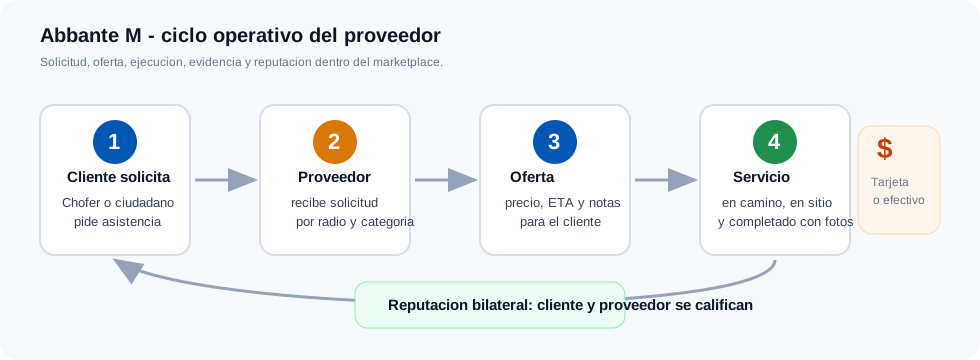
Novedades en v1.3 (2026-06-05): - Las solicitudes pueden venir de choferes de transportista o de usuarios ciudadanos de Abbante A. - En servicio activo e historial se muestra el cliente como Chofer o Ciudadano segun corresponda. - La reputacion es bilateral: el cliente califica al proveedor y el proveedor califica al cliente.
Abbante M es la app que usan los negocios de asistencia vial para operar en el marketplace Abbante. Desde esta app el proveedor puede:
El marketplace conecta tres lados:
Abbante M se puede usar como aplicación móvil o como PWA en:
https://abbante.onlineLa PWA funciona en el navegador y se puede instalar en la pantalla de inicio. El registro, la cuenta y la autorización son los mismos en ambas plataformas. La PWA no recibe actualizaciones OTA: se actualiza cuando se publica una nueva versión web. Algunas funciones del dispositivo, como las notificaciones push, pueden no estar disponibles en todos los navegadores.
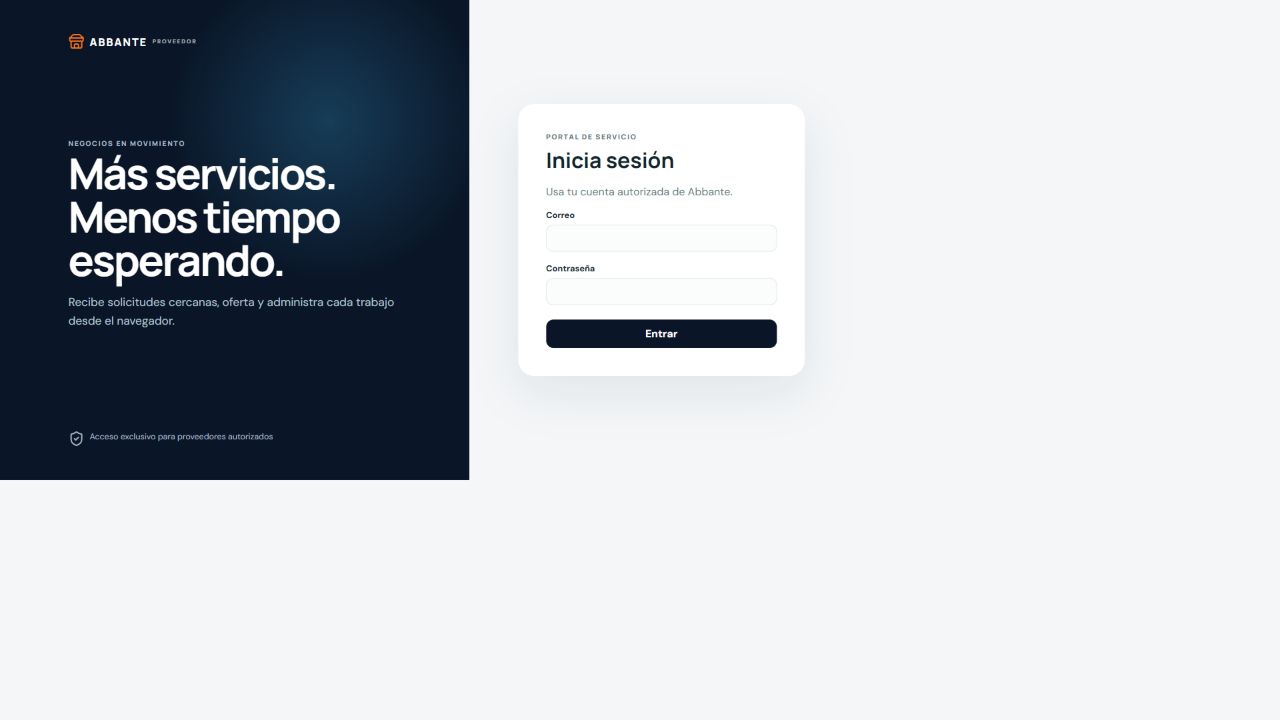
La pantalla inicial muestra el logo de Abbante M y un selector con dos modos:
| Modo | Para quien aplica | Resultado |
|---|---|---|
| Entrar | Proveedores que ya tienen usuario autorizado o pendiente | Inicia sesion con correo y contrasena. |
| Registrarme | Negocios que quieren solicitar alta desde la app | Crea una solicitud pendiente de autorizacion. |
También puedes usar Continuar con Google. Si la cuenta ya tiene una solicitud o un proveedor vinculado, Abbante M muestra su estado actual. Si la cuenta todavía no tiene datos de negocio, solicita completar el registro.
Si tu registro existe pero todavia no esta autorizado, entraras a la pantalla En proceso de autorizacion. No es un error de login.
En el modo Entrar existe el botón Solicitar contacto por web. Este abre el alta pública:
https://transporte.abbante.com/alta-proveedorUsalo cuando el registro se quiere completar desde navegador, cuando alguien del equipo comercial esta apoyando al proveedor o cuando se quiere compartir el enlace por mensaje.
Usa Registrarme cuando tu negocio aún no tenga
usuario en Abbante M. El flujo es el mismo en la aplicación móvil y en
https://abbante.online.
Campos solicitados:
La contrasena debe tener minimo 8 caracteres e incluir mayuscula, minuscula y numero.
Como alternativa, llena negocio, teléfono y categorías y toca Registrarme con Google. El correo se toma de Google y no se solicita una contraseña adicional.
Al presionar Enviar registro:
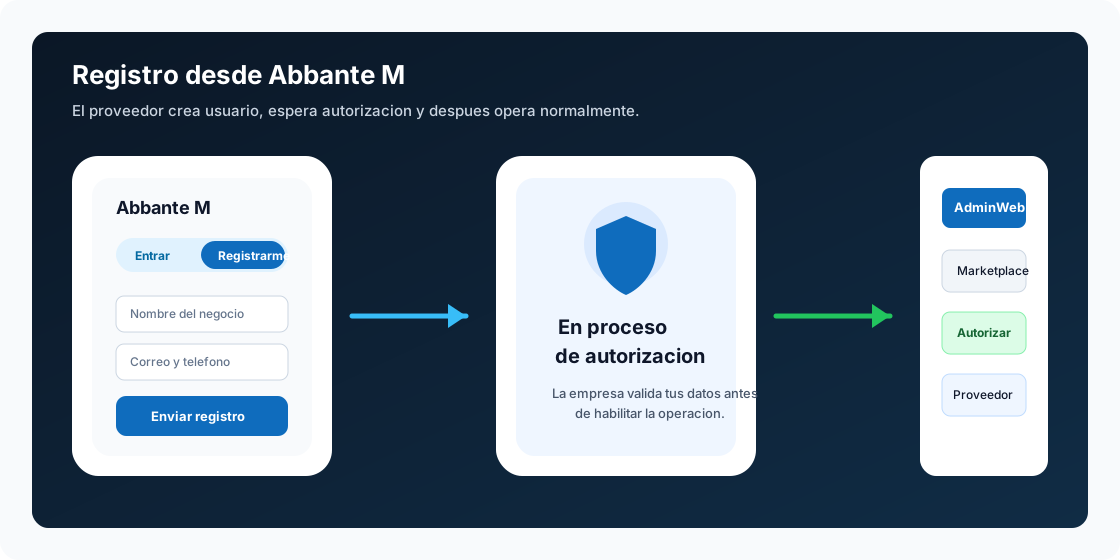
Mientras el proveedor no esta autorizado, Abbante M bloquea las funciones operativas. Esto protege el marketplace para que ninguna cuenta nueva pueda ver solicitudes o tomar servicios antes de ser validada.
La pantalla En proceso de autorizacion muestra:
Usa Actualizar estado despues de que el administrador confirme que ya autorizo el alta. Si la solicitud fue rechazada, revisa el motivo y contacta al equipo comercial.
La pantalla también incluye Ver guía de registro, que abre el manual publicado. No crees una segunda solicitud con otro correo mientras la primera siga pendiente. Si el correo mostrado no es correcto, proporciona al equipo el nombre del negocio, teléfono, folio y correo correcto para que use Corregir datos antes de autorizar.
La primera vez que entras ya autorizado, Abbante M abre un asistente que te deja listo para operar en unos minutos:
Todo lo que configures en el wizard se puede cambiar despues desde el menu de proveedor.
La pantalla principal es la bandeja operativa del proveedor.
Elementos principales:
Cada solicitud muestra:
Si no hay solicitudes cercanas, la app muestra un estado vacio. Esto puede pasar aunque el marketplace funcione bien si no hay solicitudes dentro de tu radio, categorias y disponibilidad. Si el estado vacio persiste, abre Por que no recibo solicitudes? para revisar el checklist de requisitos (ver seccion 6).
Cuando entra una solicitud cercana que coincide con tus categorias y cobertura, recibes una notificacion push. Al tocarla, la app abre directamente el detalle de esa solicitud.
El menu se abre desde el engrane de la pantalla principal.
| Opcion | Para que sirve |
|---|---|
| Mis servicios | Seleccionar categorias que atiende el negocio. |
| Mi cobertura | Definir base, coordenadas y radio de atencion. |
| Mis tarifas | Fijar precio base y tiempo de llegada por categoria para ofertar en un toque. |
| Disponibilidad | Pausar o activar la recepcion de nuevas solicitudes. |
| Mi dashboard | Ver KPIs, servicios por mes, categorias y calificacion. |
| Mis pagos | Revisar facturacion, estado de cuenta y liquidaciones. |
| Mi historial | Consultar servicios pasados e ingresos netos. |
| Reputacion | Ver resenas recibidas y distribucion de estrellas. |
| Mis ofertas | Revisar ofertas enviadas y su estado. |
| Ayuda | Guia rapida y contacto de soporte. |
| Eliminar mis datos | Registrar una solicitud de eliminacion o anonimizacion. |
| Cerrar sesion | Salir de la cuenta actual. |
En Mis servicios selecciona las categorias que realmente puedes atender. La app solo mostrara solicitudes que coincidan con al menos una categoria seleccionada.
Categorias actuales:
Si dejas todas las categorias sin seleccionar, no recibiras solicitudes. Guarda con Guardar cambios.
En Mi cobertura defines donde opera tu negocio:
En Android/iOS se muestra un mapa interactivo. Puedes mover la base en el mapa o usar la ubicacion actual si otorgas permiso. En web, si el mapa no esta disponible, la app muestra campos numericos de latitud y longitud.
En Mis tarifas defines, por cada categoria que atiendes:
Las tarifas son opcionales, pero agilizan la operacion: al abrir una solicitud de esa categoria, la oferta ya viene prellenada y aparece el boton Enviar oferta ($X · Y min) para ofertar con un solo toque.
En Disponibilidad activa o pausa la recepcion de solicitudes.
| Estado | Comportamiento |
|---|---|
| Disponible | Tu negocio aparece en busquedas y puede recibir solicitudes nuevas. |
| Pausado | No recibes solicitudes nuevas, pero servicios y ofertas existentes siguen vivos. |
Usa pausa cuando el negocio este fuera de horario, sin unidades disponibles o sin operador para responder.
Si sientes que no te llega trabajo, abre la pantalla Por que no recibo solicitudes?. Es un checklist que revisa los requisitos para recibir solicitudes:
Cada punto que falle muestra un boton para corregirlo directamente, sin tener que buscar la pantalla correcta en el menu.
La pestaña Solicitudes muestra solicitudes cercanas que pasan los filtros de:
Toca una tarjeta para abrir el detalle.
La pestaña Mapa abre Mapa de solicitudes.
En el mapa veras:
Si el mapa no esta disponible en la plataforma, usa la vista de lista.
En el detalle de solicitud revisa:
Para ofertar captura:
Si ya configuraste Mis tarifas para la categoria de la solicitud, el precio y el tiempo de llegada llegan prellenados y puedes usar el boton Enviar oferta ($X · Y min) de un solo toque.
Cada oferta congela los porcentajes de comision vigentes al momento de emitirse. Si el administrador cambia la comision despues, tu oferta ya enviada no se ve afectada.
Estados de una oferta en Mis ofertas:
| Estado | Significado |
|---|---|
| Enviada | La oferta fue enviada al cliente. |
| Vista | El cliente ya la visualizo. |
| Aceptada | El cliente eligio tu oferta. |
| Rechazada | El cliente eligio otra opcion o rechazo la propuesta. |
| Expirada | La oferta vencio por tiempo. |
| Retirada | La oferta fue retirada o invalidada. |
Hay limite anti-spam de ofertas por ventana de tiempo. Si alcanzas el tope, espera unos minutos antes de volver a ofertar.
Cuando el cliente acepta tu oferta, aparece un banner Servicio activo.
La pantalla muestra:
Ciclo operativo:
Al completar:
Cada servicio incluye un chat integrado con el cliente. Usalo para confirmar ubicacion, detalles del vehiculo o avisar tu llegada sin salir de la app. El chat esta abierto durante el servicio y permanece disponible hasta 24 horas despues de completarlo.
Puedes cancelar desde Servicio activo mientras el servicio este en:
Pasos:
Si el cliente pago con tarjeta, la plataforma solicita el reembolso. Si fue efectivo y no se completo el trabajo, no debe registrarse cobro.
Las cancelaciones quedan en historial y pueden afectar seguimiento operativo si se repiten.
La pantalla Historico muestra servicios pasados con:
Si un servicio completado aparece con Calificar cliente, toca la tarjeta para abrir la pantalla de calificacion.
Despues de completar un servicio puedes calificar al cliente.
Opciones:
La reputacion es bilateral: tus clientes tambien pueden calificarte.
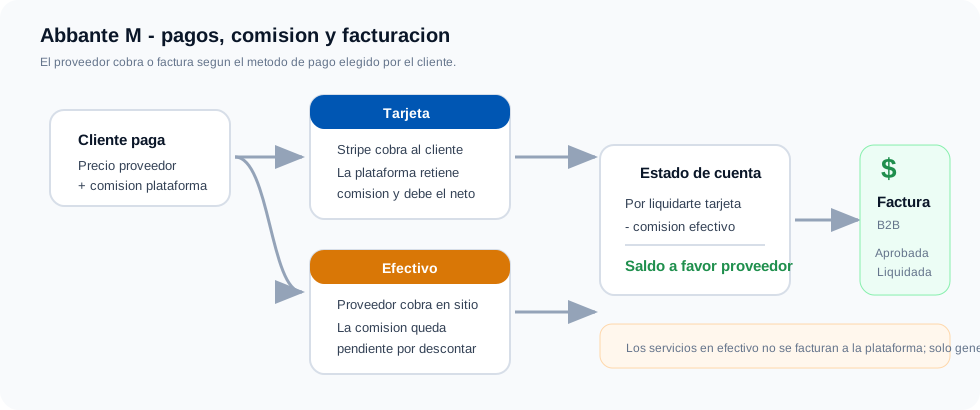
La plataforma maneja dos comisiones segun el metodo de pago, que el administrador puede configurar:
| Metodo de pago | Comision actual | Que paga el cliente |
|---|---|---|
| Por la app con tarjeta | 15% | Tu precio ofertado + porcentaje de servicio. |
| Directo al proveedor (efectivo o transferencia) | 0% (sin comision) | Exactamente tu precio ofertado. |
| Metodo | Quien cobra al cliente | Que ve el proveedor |
|---|---|---|
| Tarjeta | La plataforma cobra por Stripe | El servicio aparece en Mis pagos > Por facturar para liquidacion B2B del neto. |
| Efectivo o transferencia (pago directo) | El proveedor cobra en sitio el precio exacto ofertado | Hoy sin comision. Si la comision configurada fuera mayor a 0%, quedaria como saldo por pagar y se netearia contra futuras liquidaciones. |
La pantalla Mis pagos incluye:
Estado de cuenta:
| Concepto | Significado |
|---|---|
| Por liquidarte (tarjeta) | Neto de servicios pagados con tarjeta que la plataforma te debe liquidar. |
| Comision de efectivo por pagar | Comision pendiente de servicios cobrados en directo, si aplica (hoy la comision de pago directo es 0%). |
| Saldo a tu favor | Neto esperado despues de compensar tarjeta contra comisiones de cobros directos. |
Aqui aparecen servicios cobrados por tarjeta que aun no han sido facturados. Cuando hay servicios disponibles, aparece el boton:
Subir factura por $...Arriba del formulario hay una guia plegable Como facturar? con los pasos, los datos fiscales de la plataforma y las dudas mas comunes para emitir tu CFDI correctamente.
La pantalla Subir factura tiene cuatro bloques:
El total debe coincidir con la suma seleccionada con tolerancia aproximada de un peso. Al enviar, la factura queda pendiente de revision.
La pestaña Mis facturas muestra:
Estados esperados:
| Estado | Accion sugerida |
|---|---|
| Pendiente / En revision | Esperar validacion interna. |
| Rechazada | Revisar motivo y subir una factura corregida. |
| Aprobada | Esperar liquidacion. |
| Liquidada | Revisar referencia de pago. |
El dashboard muestra indicadores del negocio:
Usalo para revisar si estas recibiendo suficientes servicios, si una categoria esta creciendo o si hay impacto en reputacion.
En Mi Reputacion ves:
Una buena reputacion aumenta la confianza del cliente al elegir proveedor.
La pantalla Ayuda resume:
Incluye el boton Contactar soporte, que abre correo a:
soporte@tecnoai.mxEl asunto incluye la version de Abbante M instalada.
Desde el menu puedes tocar Eliminar mis datos. La app registra una solicitud para que soporte revise la eliminacion o anonimizacion de los datos de la cuenta.
Antes de pedir eliminacion considera que puede afectar:
Usa Cerrar sesion cuando compartes dispositivo, cambias de cuenta o terminas una prueba QA.
Usa estas cuentas solo para validacion, capacitacion y demos internas del marketplace de proveedores.
| Perfil de prueba | Usuario | Contrasena | Negocio |
|---|---|---|---|
| Admin proveedor | admin@gruasmanzanillo.mx |
Proveedor123 |
Gruas Manzanillo S.A. de C.V. |
| Tecnico proveedor | tecnico@gruasmanzanillo.mx |
Tecnico123 |
Gruas Manzanillo S.A. de C.V. |
Si el acceso no existe en el ambiente que estas probando, primero se debe crear o recrear el escenario de proveedores de prueba.
| Problema | Posible causa | Que revisar |
|---|---|---|
| No puedo iniciar sesion | Correo/contrasena incorrectos o red no disponible | Verifica credenciales, internet y ambiente. |
| Entro pero solo veo espera | Proveedor pendiente o rechazado | Revisa folio en AdminWeb/Monitor y toca Actualizar estado. |
| No veo solicitudes | Disponibilidad pausada, categorias vacias, cobertura fuera de zona o notificaciones apagadas | Abre Por que no recibo solicitudes? y corrige cada punto del checklist. |
| El mapa no carga | WebView/plataforma no disponible o conexion bloqueada | Usa lista de solicitudes o campos numericos en cobertura. |
| La oferta no se envia | Precio/ETA invalidos o limite anti-spam | Captura valores positivos y espera si alcanzaste el limite. |
| No aparece el servicio activo | El cliente aun no acepto o la oferta expiro | Revisa Mis ofertas. |
| No puedo completar | Falta precio final o resumen | Captura ambos campos; las fotos son recomendables. |
| La factura se rechaza | Total, folio, UUID o archivos no coinciden | Revisa motivo y vuelve a subir factura. |
| Mis ingresos no cuadran | Hay comision de efectivo pendiente | Revisa Estado de cuenta en Mis pagos. |
| Necesito soporte | Se requiere revision operativa | Entra a Ayuda > Contactar soporte e incluye version y folio. |
| Tema | Ubicacion |
|---|---|
| App movil | ProveedorApp |
| Manual fuente | docs/Manual-Usuario-ProveedorApp.md |
| Manual publicado | MonitorWeb/public/manuales/proveedorapp.html |
| Alta web de proveedor | https://transporte.abbante.com/alta-proveedor |
| Manual de alta web | MonitorWeb/public/manuales/alta-proveedor.html |