Versión: 1.9 · Fecha: 2026-08-06 Dirigido a: Supervisores, AdminEmpresa, AdminGlobal y clientes del portal Aplicación: Monitor Puertos3 (
MonitorWeb) — portal web de monitoreo y administración
Novedades en v1.9 (2026-08-06): el detalle del viaje ahora muestra todo lo que genera el chofer. Dos pestañas nuevas: Fotos (agrupadas por momento — recepción, entrega, retorno del contenedor — y con el número de contenedor de cada imagen) y Bitácora (pánico, pausas de GPS, geocercas, desvíos, pérdida de señal, custodia del contenedor, EIR y POD). El mapa dibuja el rastro GPS real del viaje y el Resumen suma el bloque de operación portuaria con objetivos y cita en el puerto. Además llega el panel Modificar el viaje (sección 9.1): editar datos, reasignar chofer o camión, cambiar estado, validar o rechazar documentos y corregir el POD — con auditoría de toda escritura y sin sobrescribir jamás lo que capturó el chofer. La matriz de quién puede modificar qué está en la sección 17.
Novedades en v1.8 (2026-08-01): nueva sección Ventanas de recolección (40-bis): las agencias aduanales reservan franjas de entrada al puerto para tu empresa y tú metes viaje, chofer y camión respetando el cupo. El chofer ve la cita en su app sin que tengas que avisarle.
Novedades en v1.7 (2026-07-30): las líneas navieras salieron de este portal. Ahora tienen liga propia en
https://naviera.abbante.onliney su manual aparte en/manuales/naviera.html./organizacion-logisticasigue atendiendo a agencias aduanales, terminales, transportistas, clientes y depósitos; ya no ofrece el alta de naviera y, si entra una cuenta de naviera, la envía a su liga. Nada cambia para quien administra los viajes: la naviera se sigue agregando como participante desde/admin/actores-logisticos.
Novedades en v1.6 (2026-07-23): nueva Operación portuaria (sección 41): naviera, agencia aduanal, terminal, transportista, cliente y depósito pueden capturar su parte sin esperar a otro actor. El sistema concilia por número de contenedor y fecha, evita dos ciclos activos, genera alertas por reaparición/conflicto y permite que la transportista seleccione el viaje que atenderá una orden.
Novedades en v1.5 (2026-07-13): se documenta Gestión de flota (sección 34): alta de choferes y camiones por empresa, con la regla de placa única — una placa solo puede existir una vez por empresa; si se captura una placa ya registrada, el portal lo indica y el camión existente debe reasignarse al otro chofer en lugar de duplicarlo.
Novedades en v1.4 (2026-06-05): nuevas herramientas de empresa y flota: Rentabilidad (ingreso/costo/margen por ruta, chofer y camión, sección 29), Mantenimiento de flota (planes por km o días con semáforo, sección 30), Geocercas (zonas circulares con alertas de entrada/salida, sección 31), Red vial anónima (mapa de puntos negros compartido entre empresas con privacidad por k-anonimato, sección 32) y Expediente legal del viaje (ZIP firmado con hash de integridad, sección 33).
Operación 1. ¿Qué es Monitor Puertos3? 2. ¿Quién puede usarlo? 3. Requisitos de acceso 4. Iniciar sesión 5. Conociendo el portal 6. Dashboard 7. Torre de control 8. Módulo Viajes 9. Detalle de viaje · Modificar el viaje 10. Mapa en vivo 11. Centro de operación diaria 12. Reportes 13. Perfil 14. Notificaciones del navegador 15. Buenas prácticas operativas 16. Preguntas frecuentes
Administración 17. Roles del portal 18. Empresas transportistas (AdminGlobal) 19. Mi membresía empresa (AdminEmpresa) 20. Slots de monitoreo: cómo funcionan 21. Mensajes a choferes 22. Vencimientos 23. Alertas operativas 24. Tracking público + POD digital 25. Clientes del portal 26. Empresas: ciclo completo (referencia) 27. Notificaciones automáticas por correo 28. Rutas e itinerarios 29. Rentabilidad 30. Mantenimiento de flota 31. Geocercas 32. Red vial (anónimo) 33. Expediente legal del viaje 34. Gestión de flota 35. Oportunidades laborales 36. Mercado de transporte y portal neutral 37. Contratos, seguros y control 38. Subcontratación y licencias patrocinadas 39. Actores opcionales del viaje portuario 40. Objetivos, ciclo y custodia 41. Operación portuaria conciliada 42. Daños y deducciones 43. Preferencia por sostenibilidad
Monitor Puertos3 es el portal web para supervisar viajes de carga desde una vista operativa centralizada.
Permite:
CSV y versión imprimible para
PDF.El portal está pensado para:
No está diseñado para:
Para entrar al portal, tu usuario debe cumplir estas condiciones:
ApplicationUser.Para clientes finales, el usuario debe tener
EsClientePortal=true y estar vinculado a un registro de
Cliente del portal creado por la empresa
transportista.
https://transporte.abbante.com/login en tu
navegador.Si el acceso es correcto, entrarás al Dashboard.
Si recibiste un correo de invitación:
https://transporte.abbante.com/cambiar-password.https://transporte.abbante.com/login
con tu correo y la contraseña que acabas de crear.Si el botón del correo no abre por las políticas de seguridad de tu
cliente de correo, copia y pega en el navegador el enlace que aparece
debajo del botón. Los correos reenviados desde AdminWeb ya deben llegar
con destino a
https://transporte.abbante.com/cambiar-password.
Si tu empresa te entregó una contraseña temporal, entra por
https://transporte.abbante.com/login. El portal te llevará
a /cambiar-password antes de permitirte operar.
Usa estas cuentas sólo para validación, capacitación y demos internas.
| Perfil de prueba | Usuario | Contraseña | Alcance recomendado |
|---|---|---|---|
| AdminEmpresa demo | qa-adminempresa-demo@puertos3.test |
AdminEmpQA2026! |
Administración de empresa con trial activo y choferes demo |
| AdminEmpresa TransPacífico | qa-adminempresa-transpacifico@puertos3.test |
AdminEmpQA2026! |
Empresa con viajes operativos para revisión |
| Supervisor monitor | monitor-supervisor@puertos3.test |
SuperVisor2026! |
Operación diaria: dashboard, viajes, mapa, incidentes y reportes |
| Fiscal | monitor-fiscal@puertos3.test |
FiscalTest2026! |
Operación + módulo de facturación |
| Capturador proveedores | monitor-capturador@puertos3.test |
CapturaTest2026! |
Operación + captura de proveedores |
Para probar el portal de clientes, el acceso se crea desde Clientes del portal con invitación o contraseña temporal; no se usa una cuenta compartida fija.
Revisa:
El menú principal está en la parte lateral e incluye:
DashboardTorre de controlViajesMapa en vivoIncidentesReportesPerfilEn la parte superior verás:
El Dashboard es la vista ejecutiva del día.
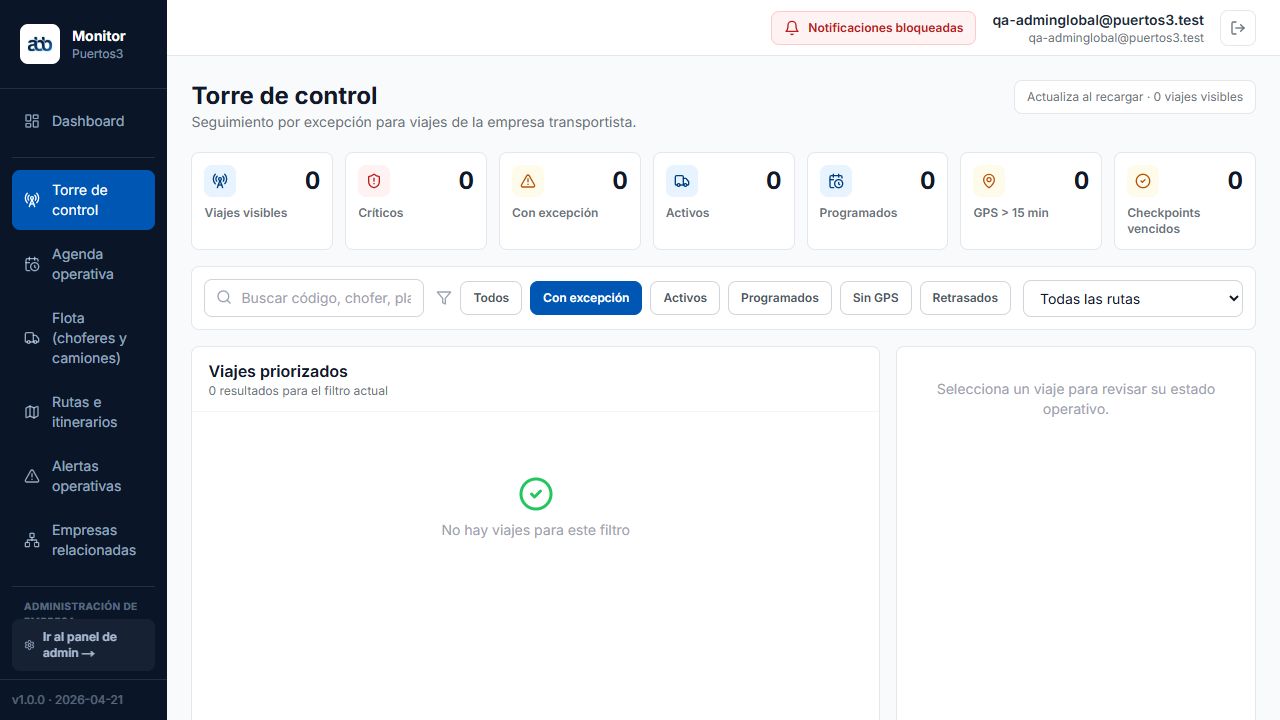
La Torre de control es la pantalla de trabajo diaria
para operadores y administradores de empresa.
Crítico, Alto,
Medio o Normal.Torre de control al iniciar el turno.Con excepción para priorizar
trabajo.Crítico y después
Alto.Sin GPS para detectar choferes sin señal o con la
app cerrada.Checkpoints vencidos para detectar pasos
obligatorios que no se registraron por GPS dentro de la tolerancia
definida.
La pantalla Agenda operativa ayuda a planear viajes
antes de crearlos o reasignarlos.
Muestra:
Uso recomendado:
Disponibles, Ocupados o
Con alerta para encontrar recursos.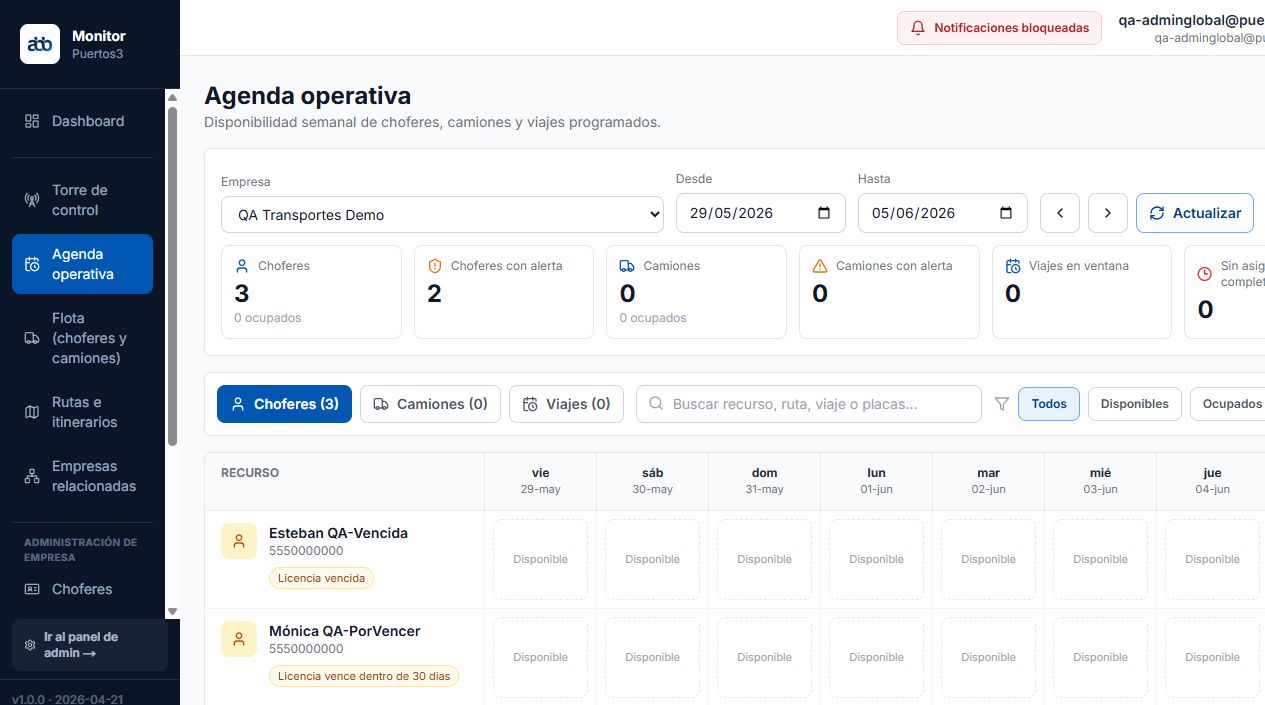
La pantalla Viajes muestra un tablero agrupado por
estado.
ProgramadoEn tránsitoEn destinoCompletadoCancelado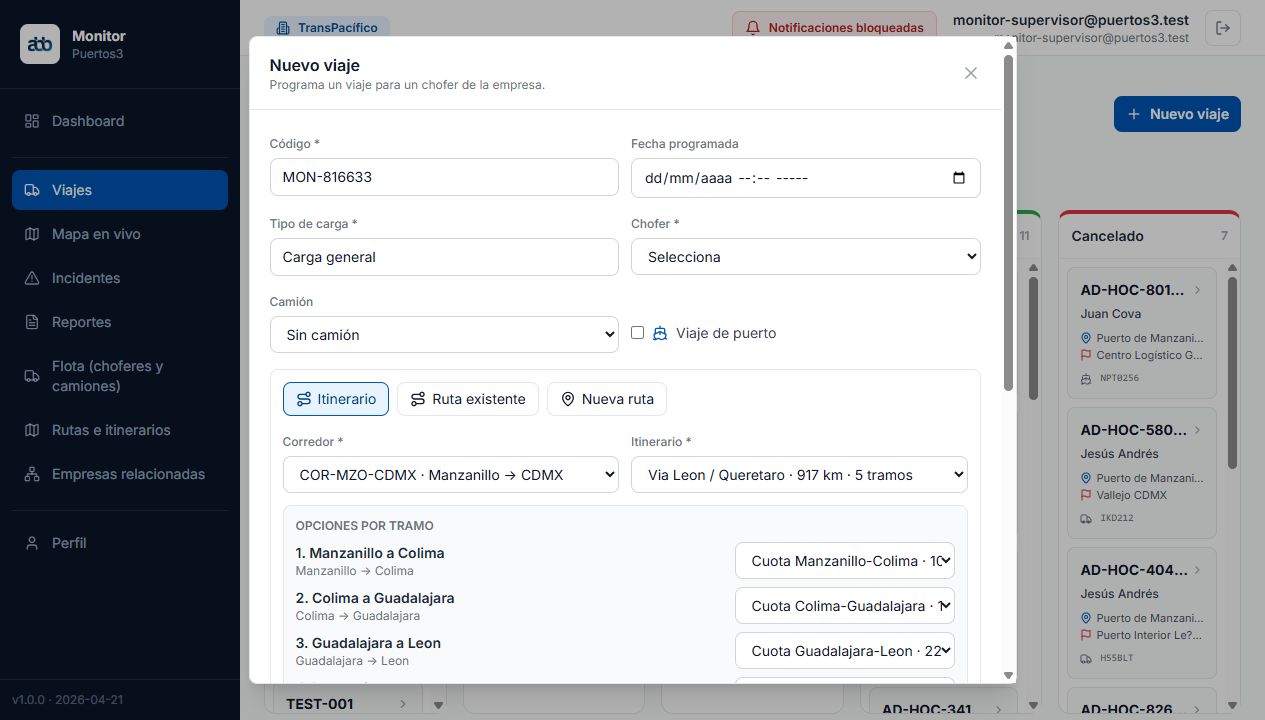
Cuando el viaje debe seguir una ruta larga con variantes, usa el modo Itinerario.
Manzanillo -> CDMX.Vía León / QuerétaroVía Morelia / TolucaAl seleccionar empresa, fecha programada, ruta o itinerario, el portal muestra Sugerencias de asignación.
Las sugerencias proponen combinaciones de chofer y camión que no tienen otro viaje en la ventana estimada. El sistema prioriza:
Haz clic en Usar esta asignación para llenar automáticamente chofer y camión. Después de aplicar una sugerencia, el portal ejecuta la validación operativa normal.
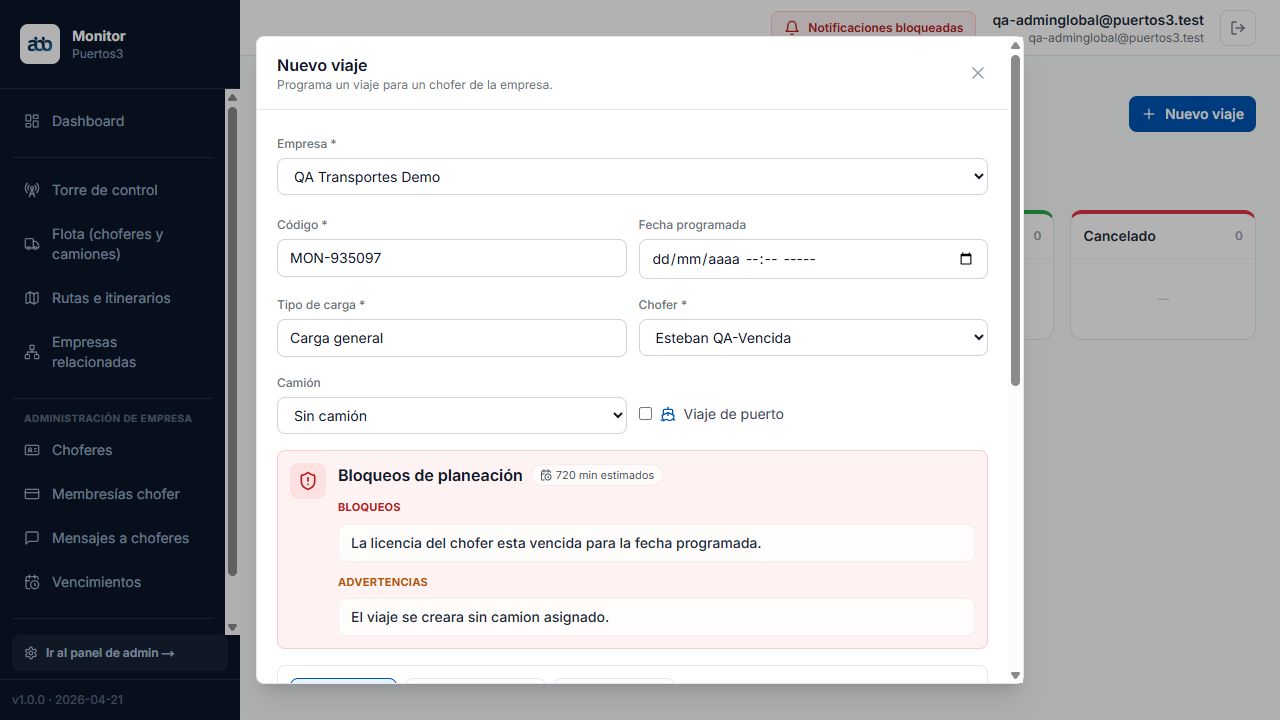
Al seleccionar chofer, camión y fecha programada, el portal muestra un panel de Disponibilidad operativa.
El panel puede bloquear la creación cuando detecta:
El panel también puede mostrar advertencias sin bloquear, por ejemplo:
Si hay bloqueos, corrige los datos antes de presionar Crear viaje. Las advertencias permiten continuar, pero deben revisarse antes de confirmar la operación.
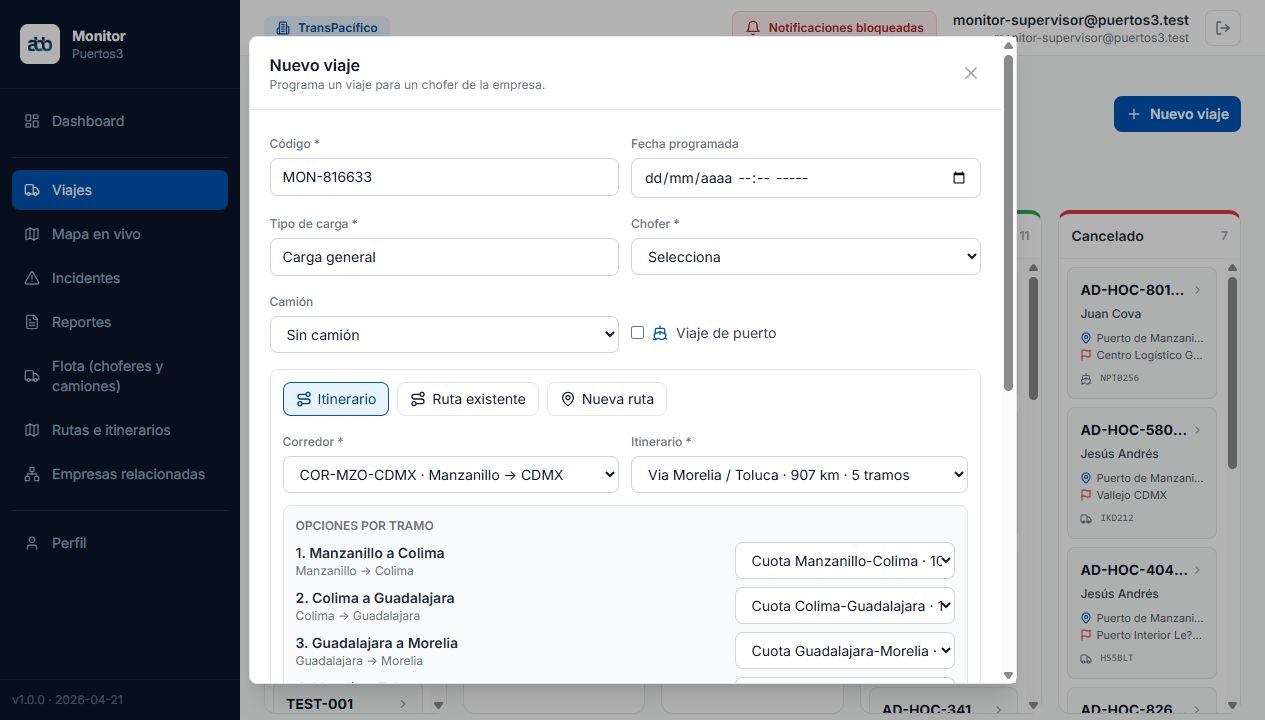
Al abrir un viaje, el portal muestra una vista de análisis operativo.
Incluye:
Verás:
Muestra:
En viajes de puerto aparece además el bloque Operación portuaria, con el tipo de movimiento, el número de contenedor del ciclo, el custodio actual, la lista de objetivos con su avance y la cita en el puerto (puerto, puerta y fecha) cuando el viaje tiene ventana de recolección asignada.
Las imágenes que tomó el chofer durante el viaje, agrupadas por el momento en que las capturó:
Cada foto muestra el número de contenedor al que pertenece, la fecha y la descripción que escribió el chofer. En viajes con más de un contenedor esto es lo que permite saber a cuál corresponde cada imagen.
Desde esta pestaña puedes:
Todo lo que ocurrió en el viaje, en orden cronológico y con su ubicación:
Al final de la pestaña está Intervenciones del centro de monitoreo: qué modificó tu equipo en este viaje, quién lo hizo, cuándo y con qué motivo. Es la sección que se consulta cuando hay que explicar por qué un dato cambió.
Muestra la secuencia de eventos del viaje:
Es una vista resumida; para el detalle completo usa la pestaña Bitácora.
Muestra la ruta congelada del viaje cuando fue creado con itinerario:
También muestra Auditoría de ruta:
El snapshot del viaje no se modifica aunque el catálogo cambie; esto permite auditar qué ruta exacta se autorizó originalmente.
En el detalle del viaje también aparece la tarjeta Ruta asignada. Sirve para indicarle al chofer qué ruta del catálogo debe seguir, ya sea porque el viaje se creó sin ruta o porque la operación cambió:
Efectos de asignar una ruta:
Los viajes sin ruta asignada funcionan normal: el sistema deriva el trayecto automáticamente a partir del origen y destino, pero no se vigilan desviaciones.

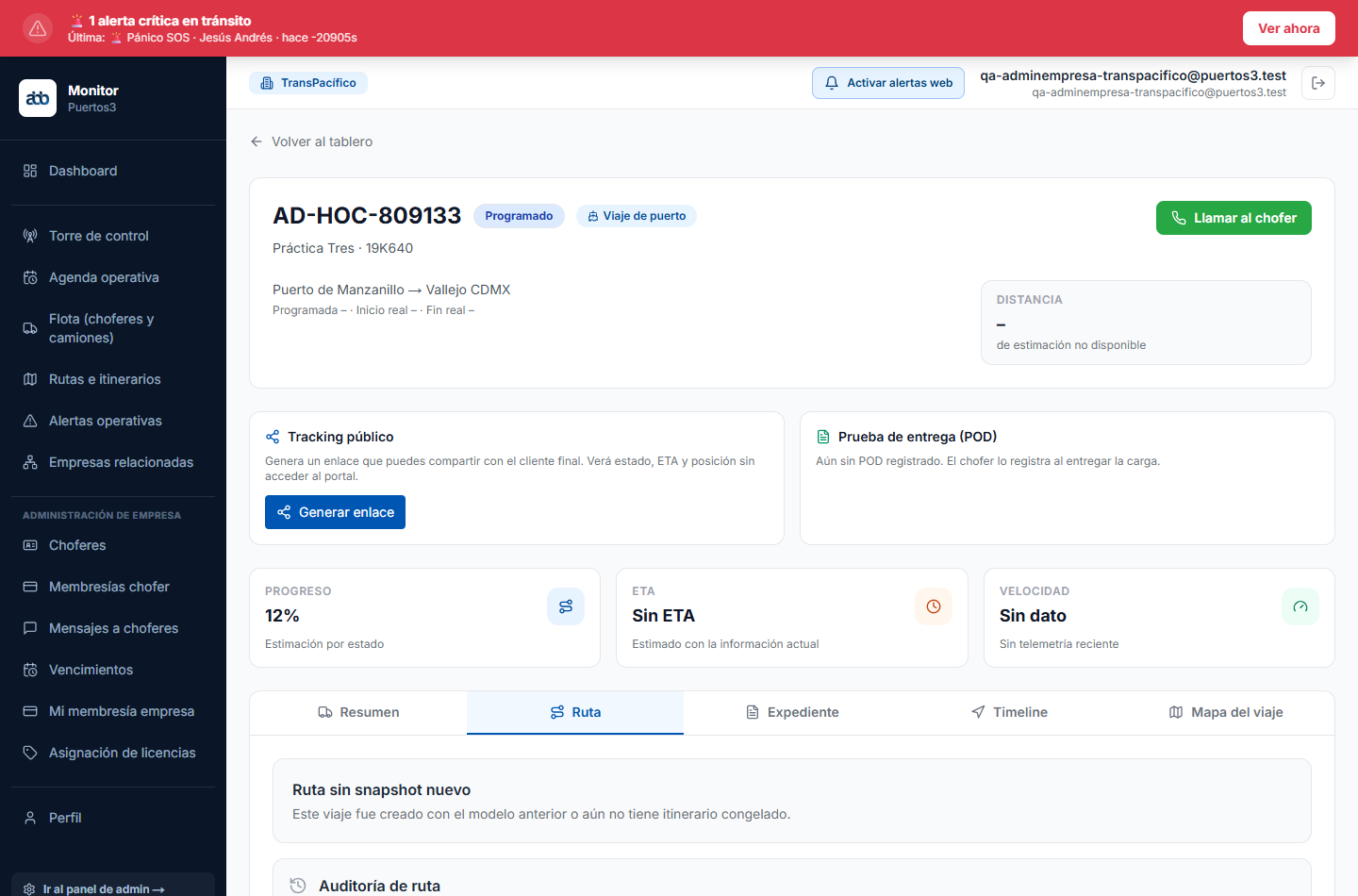
Muestra:
En el detalle del viaje, arriba de las pestañas, está el panel Modificar el viaje. Reúne lo que el centro de monitoreo puede corregir sin pedirle nada al chofer. Toda modificación queda auditada y el chofer recibe notificación.
Tipo de carga, origen, destino, fecha programada, peso estimado, contenedores y notas. Escribe el motivo del cambio: aparece después en la bitácora.
Con el viaje ya en ruta (En tránsito o En destino) el origen y el destino quedan bloqueados. Moverlos invalidaría el corredor, los tramos y las geocercas que se congelaron al crear el viaje. Si de verdad cambió el destino, lo correcto es cerrar el viaje y crear uno nuevo.
Reasigna el viaje a otro operador o a otra unidad. Sólo aparecen choferes y camiones de la misma empresa del viaje. Se avisa a los dos: al que pierde el viaje y al que lo recibe.
Cambia el estado (Programado, Confirmado, En tránsito, En destino, Completado, Cerrado, Cancelado).
En la pestaña Expediente, cada documento muestra su estado (Pendiente de validar, Validado, Rechazado, Vencido) y dos botones:
En la tarjeta Prueba de entrega → Ver detalle completo → Corregir datos capturados. Sirve para arreglar el nombre del receptor mal escrito, un contenedor equivocado o las observaciones.
La firma y las fotos del POD nunca se modifican: son la prueba de la entrega. Además, la primera corrección congela el valor original del chofer, que se sigue mostrando en un aviso amarillo junto al dato corregido. Así el POD sigue siendo defendible si el cliente lo cuestiona.
La vista Mapa en vivo es la pantalla de seguimiento
operativo.
La pantalla Centro de operación convierte los incidentes
y alertas relevantes en casos de trabajo compartidos. Además de
consultar el evento, el equipo puede asignar un responsable, controlar
el SLA, seguir un playbook y documentar la resolución.
Nuevo, En atención,
Escalado, Resuelto y
Cerrado.Escalar cuando el caso requiera seguridad, gerencia
o apoyo externo.Resuelto cuando la situación esté
controlada.Cerrar caso.Un caso cerrado conserva su bitácora y ya no puede reabrirse. Si todavía requiere seguimiento, déjalo como resuelto o reábrelo antes del cierre definitivo.
La pantalla Reportes permite exportar información por
rango de fechas.
CSVPDF imprimibleLa sección Perfil muestra tus datos de contexto
operativo.
Sirve para confirmar que entraste con el usuario correcto y que estás viendo el alcance esperado.
El portal puede mostrar notificaciones nativas del navegador para eventos críticos.
Al entrar por primera vez:
Torre de control al iniciar tu jornada.Con excepción abierto durante la
operación activa.Mapa en vivo cuando estés
monitoreando operación activa.Viajes para cambiar rápido entre estados y detectar
cuellos de botella.Detalle de viaje antes de escalar un
incidente.Reportes al cierre de turno o al cierre del
día.Puede deberse a:
Revisa:
El portal respeta tu alcance de seguridad:
Verifica:
La exportación usa una vista imprimible del navegador. Si no descarga automáticamente:
El portal opera con flags acumulativos sobre tu usuario
(PermissionPolicyUser en XAF). Tu sesión muestra solo las
secciones permitidas por los flags activos.
| Flag | Qué habilita |
|---|---|
EsSupervisorMonitor |
Acceso operativo: Dashboard, Viajes, Mapa, Incidentes, Reportes |
EsAdminFiscal |
Facturación y CFDI |
EsCapturadorProveedores |
Captura proveedores + KPIs prospectos |
EsAdminGlobal |
Administración global (TecnoAI): empresas, usuarios, roles, todos los pagos |
EsAdminEmpresa |
Administración de UNA empresa: sus choferes, su membresía, sus mensajes |
EsClientePortal |
Acceso de cliente final: solo sus viajes asignados y evidencia autorizada |
EsAdminGlobal y EsAdminEmpresa se asignan
vía AdminWeb. EsClientePortal se crea desde
/admin/clientes en MonitorWeb. Los demás flags se
configuran desde XAF Blazor o las pantallas administrativas
correspondientes.
El portal siempre muestra la información completa del viaje a quien tiene acceso a él, pero modificar está escalonado:
| Acción sobre el viaje | Supervisor | AdminEmpresa | AdminGlobal | AdminFiscal |
|---|---|---|---|---|
| Ver todo (fotos, bitácora, rastro GPS, expediente, POD) | ✓ | ✓ | ✓ | ✓ |
| Asignar ruta | ✓ | ✓ | ✓ | — |
| Editar datos (carga, fechas, contenedores, notas) | ✓ | ✓ | ✓ | — |
| Reasignar chofer o camión | ✓ | ✓ | ✓ | — |
| Cerrar el viaje | ✓ | ✓ | ✓ | — |
| Cancelar el viaje | — | ✓ | ✓ | — |
| Reabrir un viaje cerrado o cancelado | — | — | ✓ | — |
| Reclasificar y subir fotos | ✓ | ✓ | ✓ | — |
| Corregir el POD | ✓ | ✓ | ✓ | — |
| Validar o rechazar documentos | ✓ | ✓ | ✓ | ✓ |
Todo lo modificable está limitado a la empresa del viaje: un supervisor no puede tocar viajes, choferes ni camiones de otra empresa. La única excepción es AdminGlobal, que opera sin scope.
Ninguna modificación destruye lo que capturó el chofer: las correcciones se guardan al lado del dato original y quedan registradas en la bitácora del viaje con el usuario, la fecha y el motivo.
Ruta: /admin/empresas ·
Quién: EsAdminGlobal
Esta sección lista todas las empresas y su estado de membresía de monitoreo (slots contratados, ocupados, fecha de vencimiento, método de pago).
Al hacer clic en “Ver” se abre /admin/empresas/[id]
con:
Cuando una empresa nueva se registra y todavía no negocia su contrato
comercial. El AdminGlobal otorga un periodo (ej. 30 días, 5 slots) para
que la empresa pueda operar y conocer la herramienta. Toda activación
queda en MonitorAuditoria.
Ruta: /perfil/empresa-membresia ·
Quién: EsAdminEmpresa
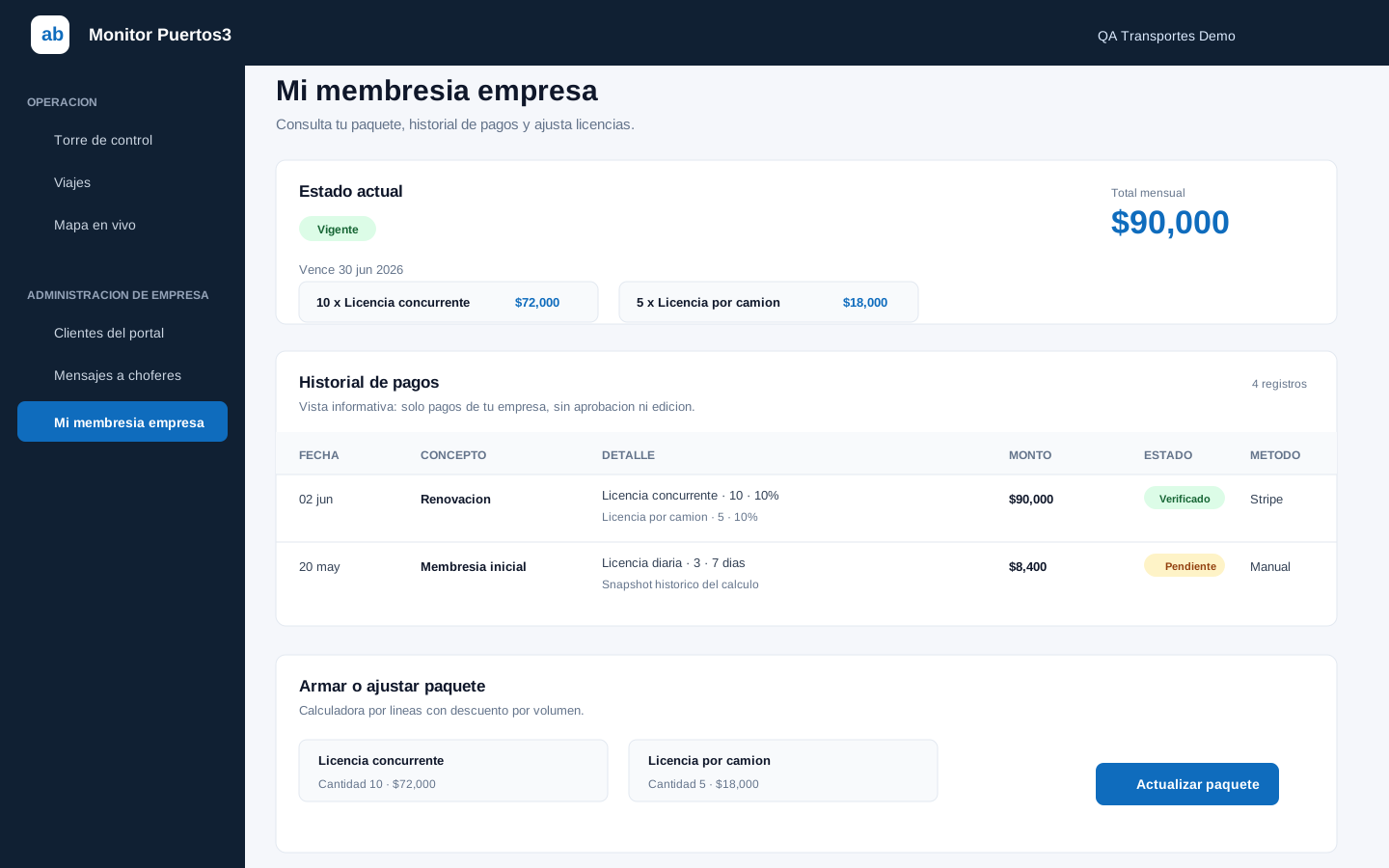
Pantalla autoservicio para que el responsable de una empresa contrate, amplíe o renueve su plan de monitoreo.
Si ya tienes membresía, verás:
Si tus slots están al límite, una alerta amarilla te avisa que los próximos viajes no se monitorearán hasta liberar o ampliar.
La sección Historial de pagos es informativa para el administrador de empresa. Sólo muestra pagos de su propia empresa y no permite aprobar, rechazar ni editar registros.
Cada pago muestra:
El detalle histórico se guarda en cada cobro. Si el paquete cambia después, el pago anterior conserva el cálculo con el que fue generado.
Stripe nos avisa automáticamente cuando el pago se cobra. Tu
membresía pasa a Vigente sin intervención manual.
Al subir tu comprobante (transferencia bancaria, recibo SPEI), el
equipo TecnoAI lo verificará en /admin/empresas. Hasta que
se apruebe, tu membresía queda en PendientePago y los
nuevos viajes activos no contarán como monitoreados.
Un slot es un cupo simultáneo de monitoreo. Si contrataste 5 slots y tu empresa tiene 5 camiones en viaje activo, el sexto que arranque no aparecerá en el portal hasta que uno de los 5 finalice.
App chofer vs portal empresa: son dos productos comerciales distintos. El chofer paga por la app móvil; la empresa paga por el portal de seguimiento, los slots de monitoreo y el resguardo operativo de información.
Para ventas y cotizaciones se manejan precios reales y precios de arranque:
| Producto | Precio de arranque | Precio real de referencia |
|---|---|---|
| Slot de portal empresa | $8,000 / mes | $12,000 / mes |
| Licencia por camión | $4,000 / mes | $6,000 / mes |
| App chofer | $150 / mes | $225 / mes |
La app chofer tiene tramos propios porque la paga el conductor:
| Volumen de licencias | Costo base | Precio propuesto | Precio real |
|---|---|---|---|
| 1 a 9,999 | $135 | $150 | $225 |
| 10,000 a 99,999 | $55 | $70 | $105 |
| 100,000 o más | $40 | $50 | $75 |
El precio de arranque funciona como descuento inicial. Si una licencia de chofer se vende por encima del precio recomendado, la utilidad total se reparte 50/50 entre empresa y vendedor. Si una licencia por camión se vende por encima del precio recomendado, el margen adicional también se reparte 50/50. Para contratos de empresa, la comisión comercial de referencia es 5% del contrato.
Estado IN Confirmado/EnTransito/EnDestino) con
FechaInicioReal ocupa 1 slot.FechaInicioReal —
el viaje que arrancó más temprano se queda; los más nuevos esperan.Vencimientos y el Dashboard muestran cuántos viajes
están fuera de cupo/perfil/empresa-membresia te avisa cuándo estás al
límiteRuta: /admin/mensajes ·
Quién: EsAdminEmpresa o EsAdminGlobal
Envío de mensajes con notificación push automática a los choferes de tu empresa.
Al enviar:
Al lado del composer aparece el listado de tus envíos con:
Ruta: /admin/vencimientos ·
Quién: EsAdminEmpresa o EsAdminGlobal
Vista única con todos los vencimientos próximos o ya vencidos de tus choferes y camiones.
FechaVencimientoLicencia directa en el choferCada fila muestra un enlace Doc que abre el archivo asociado (si fue subido a Wallet o DocumentoCamion). Para renovar:
Ruta: /admin/alertas-operativas ·
Quién: usuarios con gestión de flota
Esta pantalla permite ajustar los umbrales que usa la Torre de control para marcar excepciones y priorizar viajes.
Cada regla puede activarse o desactivarse. Al guardar, la configuración aplica a la empresa seleccionada y se usa en la siguiente carga de Torre de control.
10 y 20 minutos
para viajes activos.30 minutos para rutas estándar;
aumenta el umbral en rutas con congestión frecuente.Checkpoints vencidos.Cada viaje puede tener un link público que muestra estado, ETA y posición a quien no tenga sesión en el portal. Ideal para compartir con el cliente final del transporte.
Generar link:
/viajes/[id])Qué ve el cliente:
Qué NO ve el cliente:
Cuando el chofer entrega la carga, registra desde su app
(Abbante) la prueba de entrega:
Si el chofer marca POD desde Estado=EnDestino, el viaje
pasa automáticamente a Completado y se setea
FechaFinReal.
Consultar POD desde el portal:
Ruta administración: /admin/clientes ·
Quién: AdminEmpresa, Supervisor o AdminGlobal
Ruta cliente: /cliente/viajes ·
Quién: usuarios con EsClientePortal
Esta funcionalidad permite que un cliente final tenga usuario propio y vea todos sus viajes asignados en un solo portal, sin depender de un link diferente por cada viaje.
/admin/clientes.Dentro del cliente:
Al primer acceso, el usuario cliente debe definir o cambiar su contraseña antes de operar.
El cliente verá ese viaje en /cliente/viajes. Puede
tener varios viajes activos al mismo tiempo.
Si un cliente ya no debe consultar un viaje:
/admin/clientes.El viaje deja de aparecer en el portal del cliente.
Para que una empresa transportista nueva esté operativa con monitoreo:
EmpresaTransportista)EsAdminEmpresa (vía /admin/usuarios o
XAF)/admin/empresas/[id] (días + slots)/perfil/empresa-membresia, contrata su plan con Stripe o
pide pago manual/admin/empresas/[id]El sistema avisa por correo electrónico —sin que nadie tenga que
hacerlo manualmente— en los momentos clave del ciclo de membresía. Los
correos llegan a la dirección de contacto registrada de la empresa
(CorreoEmpresa); los avisos internos llegan al equipo de
TecnoAI.
| Evento | Destinatario | Correo |
|---|---|---|
| Periodo de prueba activado (trial) | Empresa | “Tu periodo de prueba de monitoreo está activo” |
| Pago verificado (Stripe o manual) | Empresa | “Tu membresía de monitoreo está activa” |
| Pago de Stripe fallido | Empresa | “No pudimos procesar el pago de tu membresía” |
| Membresía por vencer (faltan ≤ 7 días) | Empresa | “Tu membresía de monitoreo vence pronto” |
| Empresa nueva pendiente de aprobación | TecnoAI | “🆕 Empresa nueva pendiente de aprobación” |
Además, cuando un viaje activo queda fuera de cupo (la empresa tiene más camiones en ruta que slots contratados), el chofer recibe un aviso en la app: “Tu viaje no está siendo monitoreado por falta de cupo…”.
Migración inicial: al poner en marcha la membresía, un AdminGlobal ejecuta una única vez la migración que otorga a cada empresa existente un trial de 30 días con 5 slots, para que sigan operando mientras definen su contrato. Cada empresa recibe el correo de “trial activado”.
Si una empresa no tiene correo de contacto registrado, simplemente no
recibe estos avisos (no genera error). Conviene capturar el
CorreoEmpresa al dar de alta la empresa.
La pantalla Rutas e itinerarios permite administrar el catálogo operativo que después se usa al crear viajes. Está disponible para usuarios con permisos de gestión de flota.
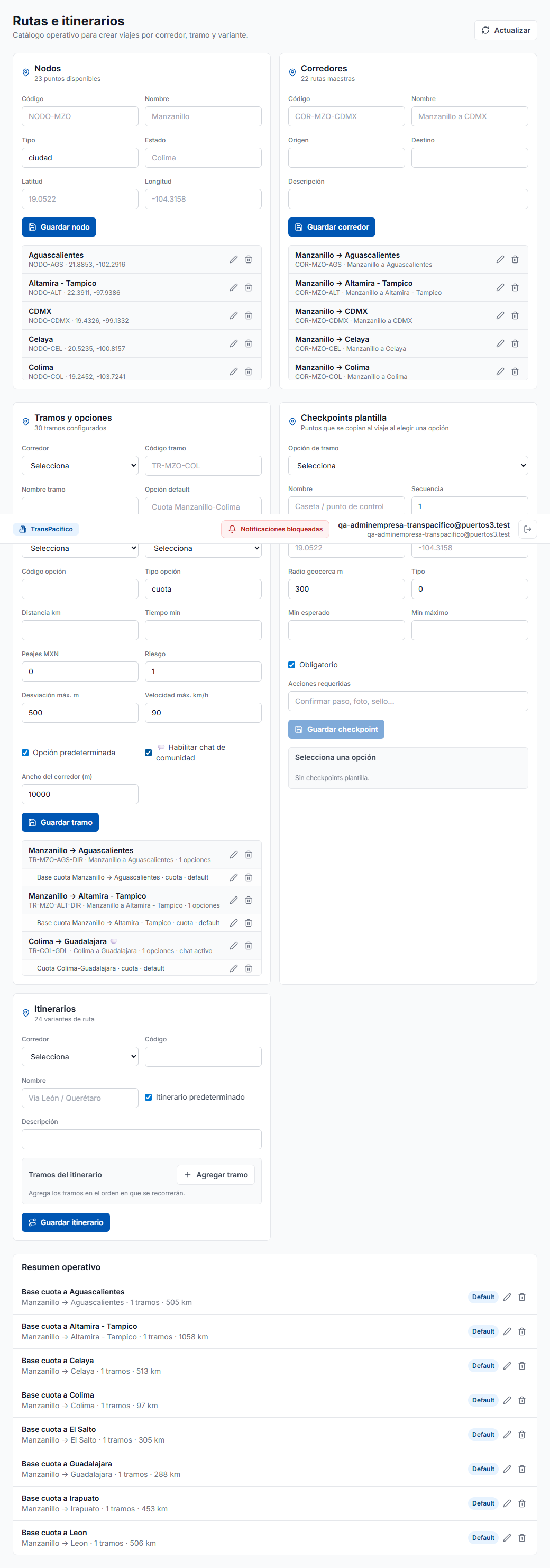
| Concepto | Qué significa |
|---|---|
| Nodo | Punto reusable: ciudad, puerto, patio, caseta o destino. |
| Corredor | Ruta maestra entre origen y destino, por ejemplo
Manzanillo -> CDMX. |
| Tramo | Segmento entre dos nodos, por ejemplo
Colima -> Guadalajara. |
| Opción de tramo | Variante del tramo: libre, cuota, segura u otra configuración autorizada. |
| Itinerario | Secuencia ordenada de tramos que define una variante completa del corredor. |
| Checkpoint plantilla | Punto que se copia al viaje al elegir una opción de tramo. |
Al crear o editar un tramo puedes activar la casilla 💬 Habilitar chat de comunidad. Con esto el tramo se convierte en una sala de chat geográfica: los choferes y automovilistas que circulan físicamente por ese tramo ven la sala en su app (pestaña Comunidad), pueden leer los avisos de la carretera y publicar los suyos. Al activarla también puedes ajustar el ancho del corredor en metros (default 10,000): es la franja alrededor del trazado dentro de la cual un usuario “está” en el tramo.
Reglas y recomendaciones:
Colima -> Guadalajara). No lo
actives en tramos “directos” de itinerario que cubren medio país (ej.
Manzanillo -> CDMX directo): su corredor abarcaría todas
las carreteras intermedias y la sala perdería sentido.Los checkpoints se registran automáticamente con GPS durante el viaje cuando el chofer pasa por la geocerca configurada. El registro manual queda como respaldo operativo cuando no hay señal o se requiere una validación adicional.
Menú: Administración de empresa → Rentabilidad · Quién: AdminEmpresa, Supervisor o AdminGlobal
La pantalla Rentabilidad traduce la operación en dinero:
cuánto ingresó, cuánto costó y qué
margen dejó cada viaje, agrupado por ruta, chofer y
camión. Sirve para decidir qué rutas conviene operar, qué unidades están
costando de más y dónde se pierde dinero.
Para que el margen sea realista, el portal necesita saber cuánto cuesta operar. El botón Configurar costos abre un formulario con:
Captura estos valores al inicio y revísalos cuando cambien tus costos (precio del diésel, sueldos, peajes). Mientras más fieles sean, más útil será el cálculo de margen.
Menú: Flota → Mantenimiento · Quién: usuarios con gestión de flota
La pantalla Mantenimiento te ayuda a que ningún camión
se quede sin servicio. Define planes de mantenimiento y
te avisa con un semáforo cuándo toca cada servicio, ya
sea por kilómetros o por tiempo.
Cada plan define cada cuánto se hace un servicio:
Cada camión muestra su estado contra los planes configurados:
| Estado | Qué significa |
|---|---|
| 🔴 Vencido | Ya se pasó del kilometraje o la fecha del servicio. |
| 🟠 Próximo | Está por llegar al servicio (pocos km o pocos días). |
| 🟢 Al día | Sin servicios pendientes por ahora. |
Para que los planes por kilómetros funcionen, el portal necesita el kilometraje actual de cada unidad. Usa Actualizar odómetro para capturar la lectura más reciente; el semáforo se recalcula con ese valor.
Cuando se realiza un mantenimiento, usa Registrar servicio para dejar constancia (qué se hizo, fecha y kilometraje). Al registrarlo, el plan correspondiente vuelve a quedar al día y se reprograma el siguiente.
Menú: Flota → Geocercas · Quién: usuarios con gestión de flota
Una geocerca es una zona en el mapa que te interesa vigilar: un patio, una aduana, una zona de riesgo o las instalaciones de un cliente. El portal te avisa cuando un viaje entra o sale de esa zona, y cuando permanece más tiempo del permitido.
Las geocercas son círculos que defines directamente sobre el mapa:
Geocercas y elige Nueva
geocerca.| Alerta | Cuándo se dispara |
|---|---|
| Entrada | Cuando un viaje cruza hacia adentro de la zona. |
| Salida | Cuando un viaje sale de la zona. |
| Tiempo máximo de permanencia | Cuando un viaje lleva dentro de la zona más del tiempo permitido (útil para detectar demoras en patio, aduana o cliente). |
Menú: Flota → Red vial · Quién: usuarios con gestión de flota
La Red vial es un mapa de “puntos
negros” de carretera: lugares donde se concentran incidentes de
seguridad (asaltos, bloqueos, accidentes, etc.). Su valor es que
agrega información de toda la red de empresas, no solo
de la tuya, para darte un panorama de riesgo mucho más completo.
Esta vista es información de seguridad compartida: combina eventos de muchas empresas para beneficio de todas. Para proteger la privacidad, el mapa no identifica a ninguna empresa ni chofer.
Privacidad por k-anonimato: una zona solo aparece en el mapa cuando hay suficientes eventos de varias empresas distintas. Si en un punto solo hubo eventos de una empresa (o muy pocos), ese punto no se muestra, para que nadie pueda deducir la operación de una empresa en particular. Así, lo que ves es siempre un patrón colectivo, nunca el dato de un transportista.
Dónde: ficha del viaje (/viajes/[id]) →
botón Expediente legal
El Expediente legal genera un paquete completo y verificable de un viaje, listo para una auditoría, un seguro o un reclamo. Reúne en un solo archivo toda la documentación del viaje y le agrega una huella de integridad para comprobar que no fue alterado.
Al pulsar Expediente legal en el detalle del viaje, el portal arma un archivo ZIP que contiene:
El hash SHA-256 funciona como sello: si alguien cambiara aunque sea un dato del paquete, la huella ya no coincidiría. Conserva el ZIP y su hash juntos para que el expediente mantenga su valor probatorio.
Ruta: /admin/flota ·
Quién: usuarios con gestión de flota (AdminEmpresa u
operadores autorizados; AdminGlobal selecciona primero la empresa a
administrar)
La pantalla Gestión de flota concentra el alta y
mantenimiento de los choferes y
camiones de la empresa, en dos pestañas.
Vencimientos (sección 22).Cada placa solo puede existir una vez dentro de la empresa (las placas se normalizan a mayúsculas al guardar). Si capturas una placa que ya está registrada, el portal lo indica:
“Esa placa ya existe en tu flota. Para que otro chofer use ese camión, edita el camión existente y reasígnalo (no se duplica la ficha).”
Para que otro chofer opere esa unidad, no des de alta un camión nuevo: abre el camión existente con Editar y cambia el campo Chofer asignado. Así se reasigna la misma ficha y se conservan su historial, documentos y mantenimientos.
Rutas: /admin/oportunidades/vacantes,
/candidatos y /recomendaciones.
Ruta empresa:
/admin/oportunidades/transporte.
Publica ofertas comerciales permanentes o capacidad temporal indicando ruta, tipo de unidad/carga, fechas, unidades disponibles, tarifa y condiciones. Las solicitudes de clientes pueden ser abiertas, por invitación o directas. La empresa cotiza y el cliente compara antes de adjudicar; la capacidad se bloquea al aceptar para evitar doble venta. Una reserva confirmada se asigna a chofer y camión y se convierte una sola vez en viaje operativo.
El portal público /oportunidades-transporte es neutral:
permite buscar empresas, ofertas y capacidad sin entrar a los portales
operativos existentes.
/admin/oportunidades/control, la empresa genera una
versión contractual desde una reserva adjudicada, acepta los términos y
registra su seguro. El número de póliza se almacena como hash./contratos-oportunidades. El contrato cambia a
Firmado solamente después de ambas aceptaciones./admin/oportunidades/analitica para
KPIs, moderación, verificación de seguros y conciliación de intenciones
de pago.Ruta: /admin/subcontratacion.
El resumen superior distingue licencias propias, uso directo, uso por subcontratistas, viajes cubiertos por terceros y viajes sin cobertura. Un viaje activo conserva seguimiento y cierre aunque después venza o se suspenda un acuerdo; la suspensión sólo bloquea operaciones nuevas.
Ruta de gestión:
/admin/actores-logisticos.
Portal de
actores: /organizacion-logistica (agencia aduanal,
terminal, transportista, cliente y depósito).
Portal de
navieras: https://naviera.abbante.online.
Naviera, agencia aduanal, terminal, cliente y depósito son opcionales por viaje. Para compartir una operación:
El portal de actores permite crear cuenta, registrar la organización, consultar viajes compartidos, confirmar objetivos autorizados, revisar la custodia del contenedor y reportar daños. Dar permiso de consulta no concede permiso de confirmar eventos.
Las navieras usan otro portal. Desde el 2026-07-30
las líneas navieras tienen su propia liga,
https://naviera.abbante.online, con las mismas funciones
más el manejo de escalas de buque. Al agregarlas como participante nada
cambia: se buscan y se les dan permisos igual que a cualquier otro
actor. Si una cuenta de naviera entra a
/organizacion-logistica, el portal la envía a su liga.
Cada viaje portuario utiliza uno de estos movimientos:
El sistema genera objetivos secuenciales. No permite confirmar un objetivo obligatorio si existe otro anterior pendiente. Cada entrega o recepción actualiza el estado, custodio, fecha y última ubicación del contenedor.
Si el chofer no espera la descarga, se usa Separar viaje de
retorno: el contenedor queda bajo custodia del cliente y se
crea una orden pendiente para asignar otro chofer/camión. Ese retorno es
otro Viaje, ligado al mismo ciclo.
Ruta: /admin/ventanas-recoleccion.
Las agencias aduanales agendan franjas de entrada al puerto —día, horario, puerta y cupo de camiones— y reservan cada una para una transportista. Aquí ves las que reservaron para tu empresa.
Para ocupar un lugar elige viaje, chofer y camión, y pulsa Meter viaje en esta ventana. Reglas que aplica el sistema:
En cuanto asignas, el chofer ve la cita en su app —en Detalle → Operación, como «Tu cita en el puerto»— con la puerta, el horario y los datos del agente. No hay que avisarle aparte.
Ruta empresa transportista:
/admin/operacion-portuaria.
Portal de
navieras: https://naviera.abbante.online.
Portal para los demás actores:
/organizacion-logistica.
Cada actor puede registrar su operación aunque todavía no exista un viaje:
El sistema elimina espacios y separadores del número, lo convierte a mayúsculas y usa la fecha capturada para identificar el episodio operativo. Sólo puede haber un ciclo activo por contenedor.
| Resultado | Qué significa |
|---|---|
| Nuevo episodio | No había una operación activa o reciente y se creó el ciclo. |
| Enlazado | La captura pertenece al ciclo activo existente. |
| Enlazado con alerta | Es el mismo contenedor, pero terminal o cliente no coinciden. |
| Pendiente de revisión | El contenedor reapareció poco después de cerrar su ciclo anterior. |
En Alertas de conciliación, un usuario autorizado puede confirmar que la captura pertenece al episodio anterior, autorizar un episodio nuevo o descartar la advertencia. La decisión conserva usuario, fecha y comentario.
Los reintentos por mala red usan una clave idempotente: no generan una segunda escala, entrega, orden ni evento. Un número parecido genera advertencia, pero nunca se enlaza automáticamente.
Desde el portal logístico se registra la descripción, evidencia, EIR asociado y costo estimado del daño. La incidencia pasa por revisión, aceptación o impugnación. Una deducción sólo puede marcarse como aplicada cuando incluye monto y referencia; ambos quedan en el historial del ciclo del contenedor.
Ruta: /admin/sostenibilidad.
La empresa transportista documenta medición de huella, reducción de emisiones, flota de bajas emisiones, eficiencia, combustibles alternativos, compensaciones, certificaciones o capacitación. Cada logro incluye periodo, métrica, unidad, vigencia y evidencia.
Los logros enviados se muestran como En revisión. Sólo los verificados por un AdminGlobal influyen en el puntaje y en la búsqueda preferente. El filtro por categoría evita tratar una declaración no revisada como acreditación.
FechaInicioReal) tiene preferencia de slot.