Version del manual: 2.0 · Fecha: 2026-08-29 Aplicacion vigente: Abbante Ciudadano PWA en
https://ciudadano.abbante.online. No requiere Expo, APK ni tienda de aplicaciones. Dirigido a: familiares de choferes, automovilistas y usuarios que requieren alertas carreteras o asistencia vial.
La PWA ciudadana permite crear una cuenta, pedir asistencia con ubicación, comparar ofertas, aceptar pago directo o por Stripe Checkout, seguir el servicio, calificar al proveedor y publicar reportes del camino.
https://ciudadano.abbante.online.| Necesidad | Mecanismo de la PWA |
|---|---|
| Compartir ubicación | Geolocation API con permiso explícito |
| Reportar con fotografía | Cámara o selector de archivos |
| Solicitudes y reportes sin señal | Cola local IndexedDB y sincronización posterior |
| Pago con tarjeta | Stripe Checkout en una página segura |
| Avisos | Notifications API y Web Push |
Modo Familiar, comunidad avanzada, noticias y Ciudadano Plus pertenecen al alcance de la aplicación móvil anterior. Sus secciones permanecen como referencia hasta que esos módulos se incorporen a la PWA vigente.
Novedades v1.5 (2026-07-23): el automovilista recibe las mismas mejoras que la app del chofer: - Botón “Qué ver” en el Mapa: los negocios de asistencia arrancan ocultos (el mapa se lee limpio) y desde “Qué ver” los prendes y filtras por tipo (grúas, llanteras, talleres, eléctrica…). Los reportes de carretera y tu radio de alertas siempre se muestran por seguridad. Tu elección se recuerda. Ver sección 8.1. - Explorar tramos renovado (Comunidad): por default ves los tramos cercanos a ti (≤200 km, ordenados por distancia); el chip Todos muestra el catálogo nacional y el buscador encuentra por población (ej. “Querétaro”, con o sin acento). Cada tramo muestra su estrella de calificación reciente. Ver sección 11. - Botón “Recalcular” en Mi trayecto: si el tramo mostrado no cuadra con tu camino, la app recalcula tu posición/trayecto al momento. - Calificación de carreteras “en vivo”: los colores y estrellas de los tramos ahora reflejan solo la actividad de las últimas 10 horas (más peso a la última hora). Gris = sin actividad reciente, no “malo”. - Instalación como PWA: en ciudadano.abbante.online puedes instalar la app desde el navegador (Android: menú ⋮ → “Instalar aplicación”; iPhone: Compartir → “Agregar a pantalla de inicio”).
Novedades v1.4 (2026-07-14): Inicio incorpora el botón visible Consultar estado, que abre directamente la vista de planeación antes de salir. El mapa del automovilista mantiene el selector compartido de Origen / Destino para Mapa / Grafo. El grafo muestra ciudades como nodos, carreteras como tramos, alternativas cuota/libre, colores por estado comunitario y acceso al chat/opiniones del tramo. Desde Mapa o Grafo tambien puedes levantar un reporte rapido de carretera; esos reportes alimentan el estado/calificacion del tramo con mayor peso a lo mas reciente.
Abbante A es la app ciudadana de la red Abbante. Esta pensada para:
Las funciones criticas de seguridad se mantienen sin costo. Marketplace, chats avanzados, noticias curadas y beneficios premium podran requerir plan o cobro por servicio.
La app se organiza en 5 pestañas principales:
| Pestaña | Para que sirve |
|---|---|
| Mapa | Red carretera, grafo de ruta, reportes cercanos, proveedores visibles y acceso rapido a asistencia. |
| Asistencia | Solicitar ayuda vial por subasta o consultar solicitudes previas. |
| Reportes | Crear, confirmar, resolver o marcar falso un reporte carretero. |
| Comunidad | Leer chats/noticias por ruta y participar con Ciudadano Plus. |
| Perfil | Preferencias, modo de uso, invitacion familiar, privacidad y cierre de sesion. |
Para pruebas internas de Abbante A usa estos usuarios:
| Escenario | Usuario | Contrasena |
|---|---|---|
| Ciudadano Plus - pago aprobado | qa-ciudadano-plus@puertos3.test |
CiudadanoPlusQA2026! |
| Ciudadano Plus - pago rechazado | qa-ciudadano-rechazo@puertos3.test |
CiudadanoRejectQA2026! |
Estos usuarios estan confirmados en Supabase Auth y tienen perfil ciudadano. El usuario de pago aprobado puede quedar con membresia Plus activa durante pruebas; si se cancela la renovacion, el acceso sigue vigente hasta el fin del periodo pagado.
Tarjetas de prueba Stripe:
| Flujo | Tarjeta | Resultado esperado |
|---|---|---|
| Pago aprobado | 4242 4242 4242 4242 |
Checkout completa, se activa Ciudadano Plus y se registra pago |
| Pago rechazado | 4000 0000 0000 0002 |
Checkout muestra rechazo, no se activa Plus y no se registra pago verificado |
Usa cualquier fecha futura, por ejemplo 12/34, CVC
123 y codigo postal 28000.
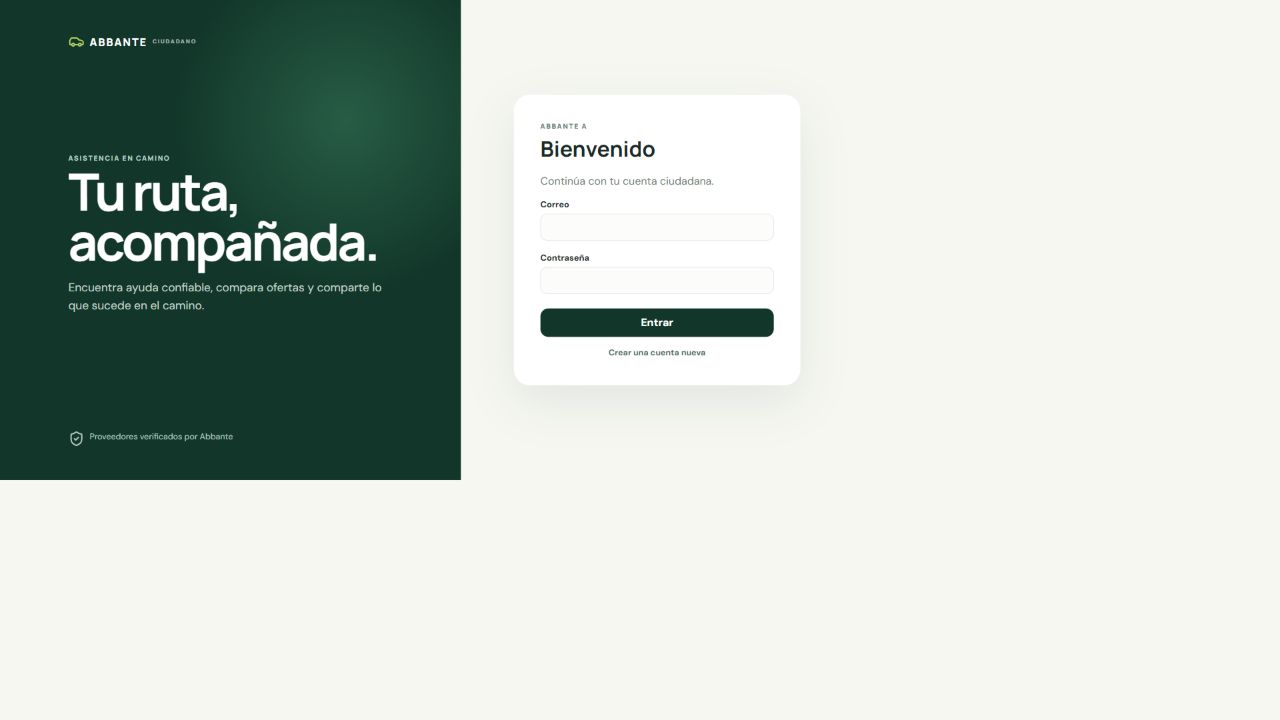
Si necesitas crear un usuario nuevo desde cero, desde la pantalla de acceso selecciona Crear cuenta.
Captura:
Al finalizar, la app creara tu usuario como perfil ciudadano. Si Supabase solicita confirmacion, revisa tu correo antes de iniciar sesion.
Al iniciar sesion, la app abre el mapa principal aunque aun no estes vinculado a un chofer. Esto permite usar funciones de seguridad y asistencia desde el primer acceso.
Si es tu primera entrada, la app muestra Configura Abbante A. Este onboarding aparece una sola vez por usuario y permite dejar lista la configuracion basica.
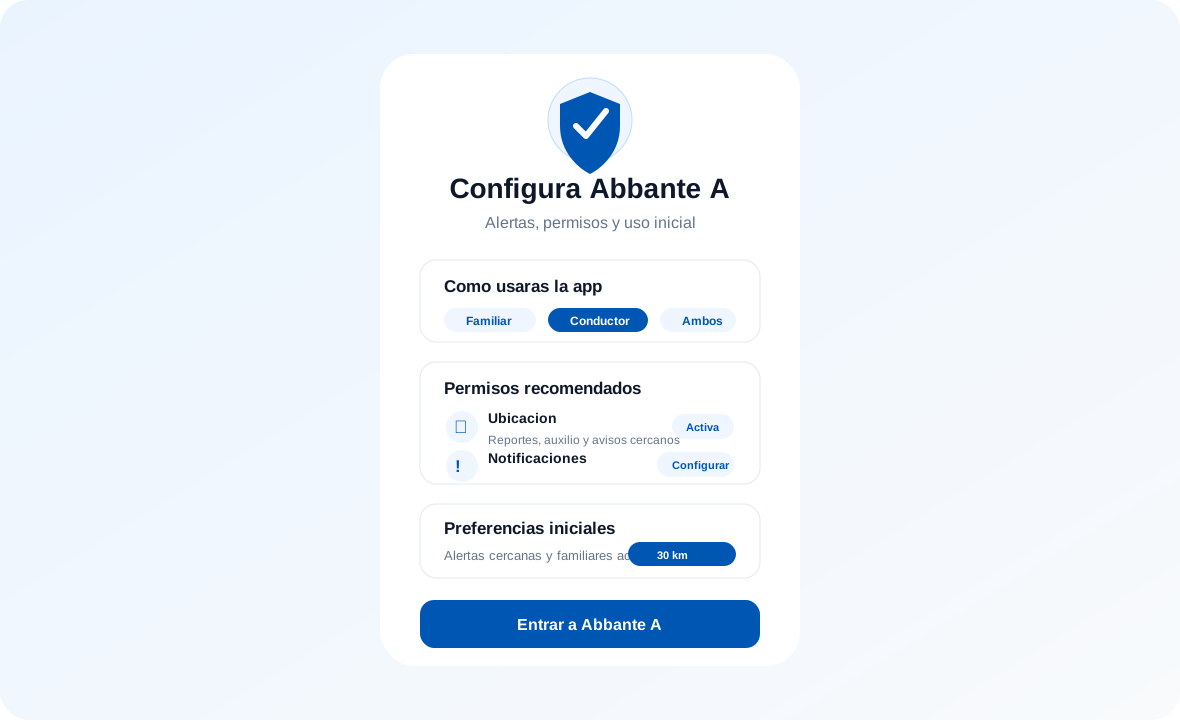
La app puede pedir permisos de:
En la configuracion inicial puedes:
Tambien puedes omitir este paso y configurarlo despues desde Perfil.
En Perfil puedes revisar:
Abbante A · v1.0.0 en
Perfil; para soporte, el bundle operativo es v1.7.3.Puedes cambiar el uso de la app cuando tu situacion cambie.
| Opcion | Que controla |
|---|---|
| Uso de la app | Familiar, Conductor o Familiar y conductor. |
| Alertas cercanas | SIN FRENOS, incidentes y riesgos dentro del radio configurado. |
| Radio de alertas | 10, 25, 50 o 100 km. |
| Alertas familiares | Eventos autorizados de choferes vinculados. |
| Aceptar invitacion familiar | Vinculacion por codigo compartido por el chofer. |
| Eliminar mis datos | Solicitud formal para que soporte revise eliminacion o anonimizacion. |
La seccion de notificaciones permite controlar:
Las alertas criticas de seguridad no dependen de un plan premium.
Cuando la administracion global lo tenga autorizado, una alerta de Panico SOS de un chofer tambien puede llegar a ciudadanos cercanos dentro del radio configurado. La app usa tu ubicacion reciente y tus preferencias de alertas cercanas para decidir si debes recibirla.
El modo Familiar se usa para vincularte con un chofer mediante invitacion, codigo o link. Una vez vinculado, podras recibir eventos autorizados como:
Por privacidad, no veras datos sensibles como cliente, carga, documentos, valor de mercancia o datos fiscales.
Si el link abbantea://... abre directamente la app, el
codigo puede aparecer prellenado. Si el link no abre, copia el codigo y
capturalo manualmente.
En la misma pantalla veras la lista de choferes vinculados y los permisos que recibes:
Si ya no quieres recibir alertas de un chofer, toca el boton de desvincular en la tarjeta del chofer. La app dejara de enviarte sus notificaciones familiares.
El modo Conductor permite usar Abbante A como red carretera:
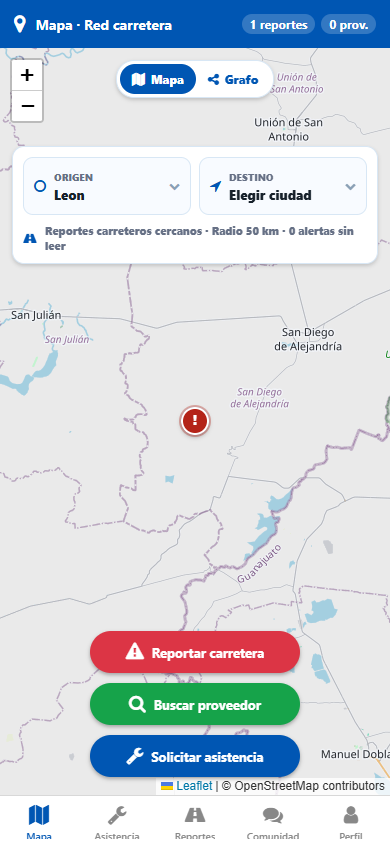
La pestaña Mapa muestra:
Botón “Qué ver”: los negocios de asistencia (talleres, grúas, llanteras del marketplace) arrancan ocultos para que el mapa se lea limpio. Desde “Qué ver” los activas y puedes filtrar por tipo — por ejemplo solo “Grúa ligera” y “Llantas” — y el mapa muestra únicamente esos. “Mostrar todos los tipos” limpia el filtro. Tu configuración se guarda y se aplica cada vez que abres la app. - Boton Reportar carretera para publicar rapido un accidente, bloqueo, vehiculo incendiado u otro evento sin salir del mapa. - Boton Consultar estado, que abre el grafo para planear una ruta antes de salir y comparar sus tramos. - Boton Buscar proveedor. - Boton Solicitar asistencia.
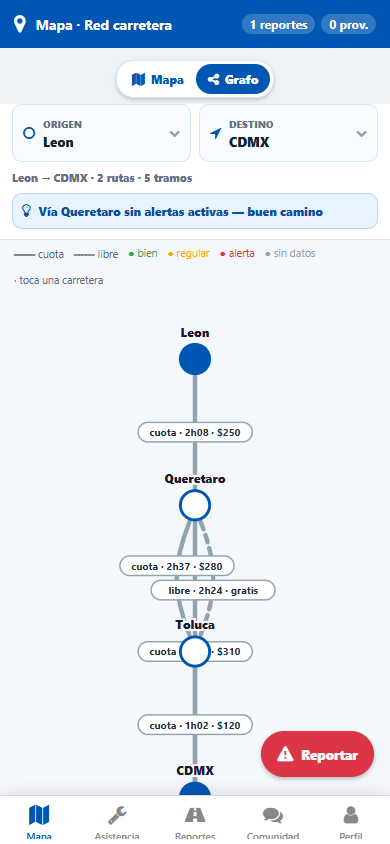
La vista Grafo ayuda al automovilista a comparar caminos antes de tomar carretera. Es una vista de apoyo: muestra tramos y estado comunitario, pero no sustituye la navegacion externa ni las indicaciones de autoridad.
Como leerlo:
Al tocar un tramo ves distancia, tiempo, peaje estimado, estado y acceso a Opiniones y chat del tramo. El destino tambien se publica para ordenar la Comunidad por tu trayecto: primero el tramo donde estas y luego lo que viene.
Lee el grafo siguiendo los nodos desde origen hasta destino. Si hay cuota y libre para el mismo tramo, compara color, tiempo y peaje. Si una opcion esta roja y la otra no, abre el detalle para verificar si el reporte aplica a todo el tramo o solo a una variante.
Desde el grafo tambien puedes tocar Reportar para publicar rapidamente un evento de carretera en el tramo que estas revisando. Cuando el backend asocia ese reporte con un tramo, el color del grafo y la calificacion de la ruta pueden cambiar con prioridad a los reportes mas recientes.
Si no existe corredor con tramos para ese destino, la app muestra un aviso y mantiene disponible la vista Mapa con reportes y proveedores cercanos.
CDMX → Acapulco. Cuando el corredor este cargado, el grafo debe mostrar la ruta por nodos intermedios. Si no hay tramos disponibles para ese destino, usa Mapa para ver reportes cercanos, proveedores y asistencia.
Manzanillo → CDMX. Puedes comparar el camino por Guadalajara/Leon/Queretaro contra una alternativa por Morelia/Toluca cuando existan ambas. Si un bloqueo reciente aparece en Guadalajara → Leon, revisa si la alternativa sigue con mejor estado antes de salir.
Guadalajara → Leon / CDMX. Si tu destino es Leon, enfocate en los tramos hasta ese nodo. Si vas a CDMX, revisa tambien Leon → Queretaro y Queretaro → CDMX para anticipar alertas antes de llegar.
En el mapa principal veras un bloque con:
Si desactivas Alertas cercanas, la app deja de publicar tu ubicacion para alertas geograficas y no te considera para eventos cercanos.
Los reportes carreteros tambien aparecen como marcadores en el mapa:
Toca un marcador para ver tipo, descripcion, severidad, confirmaciones y distancia aproximada.
Cuando recibes una alerta SIN FRENOS cercana o familiar, la app puede abrir la pantalla VEHICULO SIN FRENOS. Ahi veras:
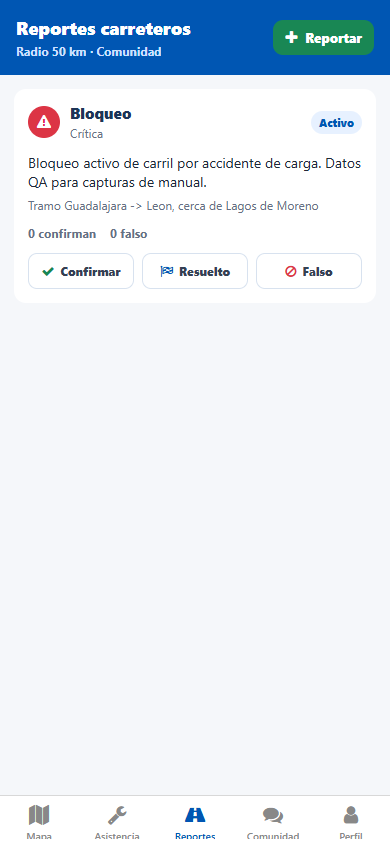
En la pestaña Reportes puedes consultar eventos comunitarios cercanos y publicar nuevos reportes.
Para emergencias visibles en carretera, el flujo mas corto esta en Mapa y Grafo:
La app usa tu ubicacion actual cuando esta disponible. Si estas revisando una ruta en el grafo, el reporte queda asociado al contexto del tramo revisado para que otros usuarios puedan verlo en mapa/grafo. Los reportes recientes tienen mas peso que los antiguos al calcular el estado del tramo.
El reporte se muestra a usuarios cercanos dentro del radio configurado. Tambien aparecera en el mapa principal como marcador comunitario.
En cada reporte puedes:
Los reportes activos expiran automaticamente y los reportes marcados como falsos por varios usuarios pasan a estado falso.
Para proteger la calidad de la red, la app limita reportes repetidos en la misma zona y validaciones masivas en periodos cortos. Si ves un evento ya publicado, confirma el reporte existente en lugar de crear otro.
En Asistencia puedes solicitar apoyo sin tener un viaje activo. La app usa tu ubicacion actual para enviar la solicitud a proveedores cercanos.
La app ofrece dos caminos:
Flujo basico:
Cuando los proveedores respondan, veras sus ofertas en el detalle de la solicitud. Cada oferta muestra proveedor, precio, tiempo estimado de llegada, telefono y, cuando aplica, el total con comision para pago con tarjeta.
Si el proveedor no acepta tarjeta, solo aparecera la opcion de efectivo.
Despues de aceptar una oferta, la app abre la pantalla Servicio. Desde ahi puedes:
Al completar un servicio:
Las calificaciones ayudan a mantener la calidad del marketplace y evitan duplicados: cada servicio solo puede calificarse una vez por cada parte.
En Comunidad puedes consultar salas por tramo carretero y noticias relacionadas con corredores. La pantalla muestra dos pestañas:
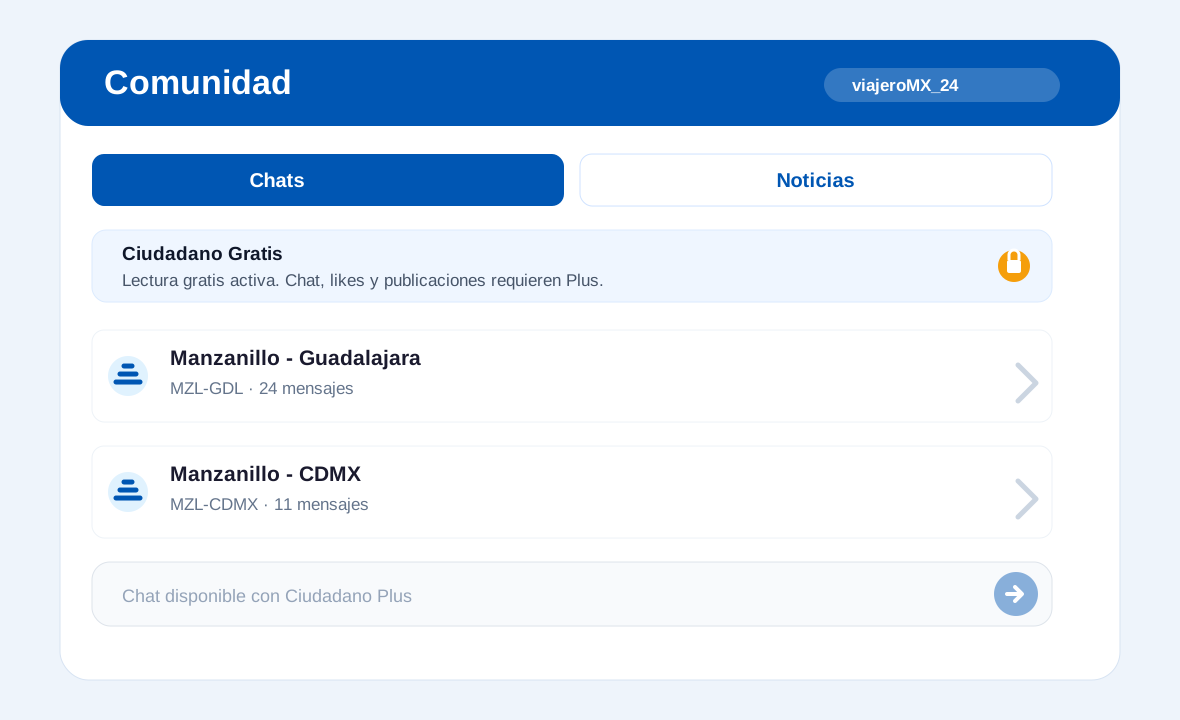
El plan Ciudadano Gratis mantiene disponibles las funciones de seguridad:
En este plan puedes leer la informacion comunitaria, pero las acciones de participacion avanzada permanecen bloqueadas.
El plan Ciudadano Plus desbloquea:
Cuando una funcion requiere Plus, la app muestra un aviso claro. El bloqueo se aplica tambien en servidor para evitar que un cliente modificado pueda publicar sin plan vigente.
La noticia queda visible para usuarios con acceso a esa ruta y puede ser reportada si contiene informacion incorrecta o sensible.
Los mensajes y noticias pueden ser reportados. La administracion global puede ocultar contenido, resolver reportes y auditar actividad comunitaria.
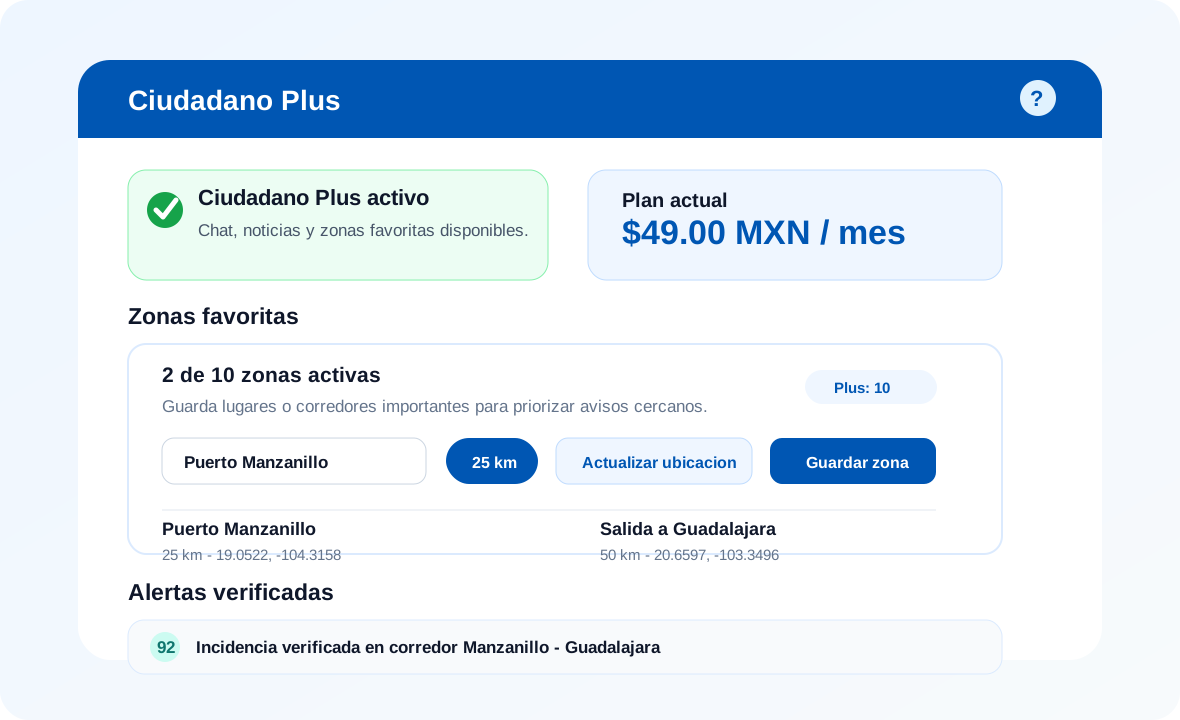
Desde el banner de Comunidad toca Plus o Ver para abrir la pantalla Ciudadano Plus.
En esa pantalla puedes:
Si cancelas la renovacion, el acceso Plus se mantiene hasta el fin del periodo pagado. La cancelacion evita el siguiente cobro automatico.
Para validar una compra de Ciudadano Plus:
qa-ciudadano-plus@puertos3.test.4242 4242 4242 4242.Resultado esperado:
$49.00 MXN.Para validar una tarjeta rechazada:
qa-ciudadano-rechazo@puertos3.test.4000 0000 0000 0002.Resultado esperado:
Para validar la cancelacion:
Resultado esperado:
Las zonas favoritas permiten guardar lugares o corredores importantes para priorizar avisos cercanos.
En Ciudadano Gratis puedes guardar 1 zona activa. En Ciudadano Plus puedes guardar hasta 10 zonas activas.
Para guardar una zona:
Tambien puedes eliminar una zona desde la misma lista. Si alcanzas el limite de tu plan, la app muestra el mensaje correspondiente.
En Ciudadano Plus veras la seccion Alertas verificadas. Son avisos de mayor relevancia por corredor/ruta, alimentados por fuentes oficiales, administracion manual o noticias con alto puntaje de confiabilidad.
Si no tienes Plus, la seccion aparece bloqueada con el mensaje de que las alertas verificadas por corredor se desbloquean con Ciudadano Plus.
Abbante A usa la ubicacion para seguridad y asistencia. La ubicacion familiar se mostrara solo bajo reglas de consentimiento y permisos.
Puedes solicitar eliminacion o revision de tus datos desde Perfil.
Si desactivas permisos del sistema operativo, algunas funciones pueden quedar limitadas aunque esten activas dentro de la app.
Los familiares no ven informacion operativa sensible como:
El objetivo del modo Familiar es seguridad y tranquilidad, no administracion del viaje.
Desde Perfil → Solicitar eliminacion de mis datos puedes crear una solicitud para que soporte revise la eliminacion o anonimizacion de tus datos personales.
La app confirma si la solicitud quedo registrada o si ya existia una solicitud pendiente/en proceso. Esta opcion no borra automaticamente evidencias, transacciones o registros que deban conservarse por obligaciones operativas, legales o antifraude; soporte revisa el caso.
Si no recibes alertas, confirma que el chofer siga vinculado, que las notificaciones esten permitidas y que la empresa o el chofer hayan autorizado ese tipo de aviso.
| Funcion | Ciudadano Gratis | Ciudadano Plus |
|---|---|---|
| Registro y perfil | Incluido | Incluido |
| Alertas criticas | Incluido | Incluido |
| Alertas familiares autorizadas | Incluido | Incluido |
| Reportes carreteros | Incluido | Incluido |
| Solicitud de auxilio | Incluido | Incluido |
| Marketplace de proveedores | Pago por servicio | Pago por servicio |
| Leer comunidad/noticias | Incluido | Incluido |
| Enviar mensajes en chats | No incluido | Incluido |
| Publicar noticias comunitarias | No incluido | Incluido |
| Alertas verificadas premium | No incluido | Incluido |
| Zonas favoritas | 1 zona | Hasta 10 zonas |
La seguridad critica no depende del plan Plus. El plan Plus agrega participacion, curaduria y configuracion avanzada.
Si. Puedes recibir alertas cercanas, reportar carretera y solicitar auxilio sin estar vinculado. La vinculacion familiar solo se necesita para recibir eventos autorizados de un chofer especifico.
Inicia sesion con tu correo y contrasena. Si usas notificaciones, revisa que el nuevo telefono tenga permisos activos.
Si. Entra a Ciudadano Plus, busca Zonas favoritas y elimina la zona desde la lista.
No. Las alertas criticas, reportes y solicitudes de auxilio siguen disponibles en Ciudadano Gratis.
No necesariamente. El marketplace puede cobrar por cada servicio aceptado. El plan Plus cubre funciones comunitarias y de configuracion avanzada.
Reporta el contenido desde la app. La administracion global puede revisar, ocultar y auditar el contenido reportado.
Incluido en esta version:
4242.4000 0000 0000 0002.Pendiente para proximas versiones:
Este inventario fue validado contra la estructura actual de
CiudadanoApp. Sirve para confirmar que cada pantalla tenga
documentacion de usuario.
| Pantalla / ruta | Donde se abre | Opciones documentadas |
|---|---|---|
| Login | Inicio sin sesion | Correo, contrasena, entrada a registro y errores de acceso. |
| Crear cuenta | Login → Registrate | Nombre, apellido, telefono, correo, contrasena y tipo de uso. |
| Onboarding | Primer inicio despues de registro | Tipo de uso, permisos, alertas cercanas/familiares y radio inicial. |
| Mapa | Tab Mapa | Ubicacion, botón Consultar estado, selector Mapa/Grafo, origen/destino, grafo de tramos, reportes rapidos, reportes cercanos, proveedores visibles, estado de red y accesos a proveedor/asistencia. |
| Buscar proveedor | Mapa/Asistencia → Buscar proveedor | Radio 15/30/50 km, categoria, busqueda, orden, llamar, como llegar y solicitar por app. |
| Asistencia | Tab Asistencia | Buscar proveedor, lanzar subasta, lista de solicitudes y estados. |
| Solicitud de asistencia | Asistencia → Lanzar subasta | Categoria, urgencia, descripcion, GPS y envio a proveedores. |
| Ofertas recibidas | Tarjeta de solicitud | Proveedor, precio, tiempo, telefono, efectivo/tarjeta y aceptacion. |
| Servicio | Oferta aceptada | Estado, proveedor, llamada, pago pendiente, pago verificado y calificacion. |
| Reportes | Tab Reportes | Lista cercana, crear reporte detallado, confirmar, resuelto, falso, vehiculo incendiado y pull-to-refresh. |
| Selector de ubicacion de reporte | Reportes → Reportar → Ubicacion | Mi ubicacion, punto en mapa o kilometro de carretera/ruta. |
| Comunidad | Tab Comunidad | Chats, noticias, nick, lectura gratis, publicar/likes/reportes con Plus. |
| Ciudadano Plus | Comunidad → Plus/Ver | Plan gratis vs Plus, contratar, cancelar renovacion, zonas, alertas verificadas y pagos. |
| Perfil | Tab Perfil | Datos, estadisticas, modo de uso, preferencias, invitacion familiar, privacidad y cerrar sesion. |
| Invitacion familiar | Perfil → Aceptar invitacion familiar | Codigo, choferes vinculados, permisos recibidos y desvincular. |
| SIN FRENOS | Banner/alerta critica | Mapa en vivo, distancia, ultima posicion, advertencia y llamada al 911. |
| EventBanner | Sobre la app con sesion | Abre SIN FRENOS o centra el mapa segun la alerta recibida. |
| Privacidad | Perfil → Solicitar eliminacion | Registro de solicitud de eliminacion/anonimizacion y manejo de solicitud existente. |