Manual de operadores de empresa · Monitor
Puertos3
Portal operativo para supervisores de transporte
2026-06-01
1. Qué Es Monitor
Puertos3 Para Operadores
Monitor Puertos3 es el portal que usan operadores y
supervisores de empresas transportistas para dar seguimiento a viajes,
mapa en vivo, incidentes, alertas, reportes y flota operativa.
Este manual está dirigido a supervisores de
monitoreo de empresa transportista o sindicato. Tu trabajo
principal es observar la operación, detectar desviaciones, atender
alertas y mantener trazabilidad de los viajes dentro de tu alcance.
URL del portal:https://transporte.abbante.com
Quién entra: usuarios con rol Supervisor de
Monitor. El portal filtra automáticamente la información según
tu empresa o sindicato; nunca debes ver viajes de otra organización.
Al terminar esta capacitación, el operador será capaz de:
Acceder al portal y entender el alcance de la información que
ve.
Leer el Dashboard e interpretar los indicadores operativos.
Consultar viajes, abrir su detalle y dar seguimiento en mapa.
Reconocer y atender incidentes y alertas críticas.
Generar y exportar reportes operativos.
Dar de alta y mantener los choferes y camiones de la empresa.
2. Acceso
2.1 Entrar Al Portal
Abre https://transporte.abbante.com/login.
Captura correo y contraseña.
Presiona Entrar al monitor.
El portal valida la sesión con Supabase Auth y después consulta el
perfil operativo. Si el usuario no tiene rol de Supervisor de Monitor o
no tiene empresa/sindicato asignado, no permite operar el portal.
Si es primer acceso por invitación, el usuario debe abrir el correo,
presionar Aceptar invitación y definir su contraseña en
https://transporte.abbante.com/cambiar-password. Después
entra por /login con su correo y esa contraseña.
Si tiene contraseña temporal, entra por /login con esa
contraseña y el portal lo llevará a /cambiar-password antes
de permitirle operar.
2.2 Usuarios De Práctica
Para esta capacitación se usan usuarios de prueba ya
configurados en el portal. Permiten entrar y validar la información sin
tocar cuentas reales.
Todos los usuarios operadores de práctica están asignados a la
empresa TransPacífico, que tiene viajes reales para
practicar.
Usuarios
operadores (rol Supervisor de Monitor)
#
Usuario
Contraseña
Notas
Operador 1
monitor-supervisor@puertos3.test
SuperVisor2026!
Operador puro — el recomendado para este taller
Operador 2
monitor-fiscal@puertos3.test
FiscalTest2026!
Operador + módulo Facturación
Operador 3
monitor-capturador@puertos3.test
CapturaTest2026!
Operador + módulo Captura de proveedores
Cómo repartirlos: los 3 usuarios tienen el rol
Supervisor de Monitor y ven exactamente los mismos viajes
(empresa TransPacífico). Repártelos entre los asistentes para que cada
quien entre con un usuario distinto y no compartan sesión. Para los
módulos 1–8 de este taller, los 3 son equivalentes.
El Operador 1 es el más limpio para seguir el taller
(sin módulos extra que distraigan). Los otros dos sirven igual; ignora
las secciones adicionales que les aparezcan en el menú.
2.3 Verificar Que Entraste
Bien
Tras iniciar sesión deberías ver, en la barra superior, el nombre de
la empresa TransPacífico, y en la sección Viajes
deberían aparecer 3 viajes. Si no ves viajes, avísale
al instructor.
Manual de referencia:https://abbante.com/manuales/monitor.html
Nota para el instructor: los 3 usuarios ya están
asignados a TransPacífico (3 viajes visibles). Si la lista aparece
vacía, revisa que el campo Empresa del usuario siga apuntando a
TransPacífico. Ten a la mano un viaje En tránsito para los
módulos 4 y 5.
3. Dashboard Y Alcance Del
Portal
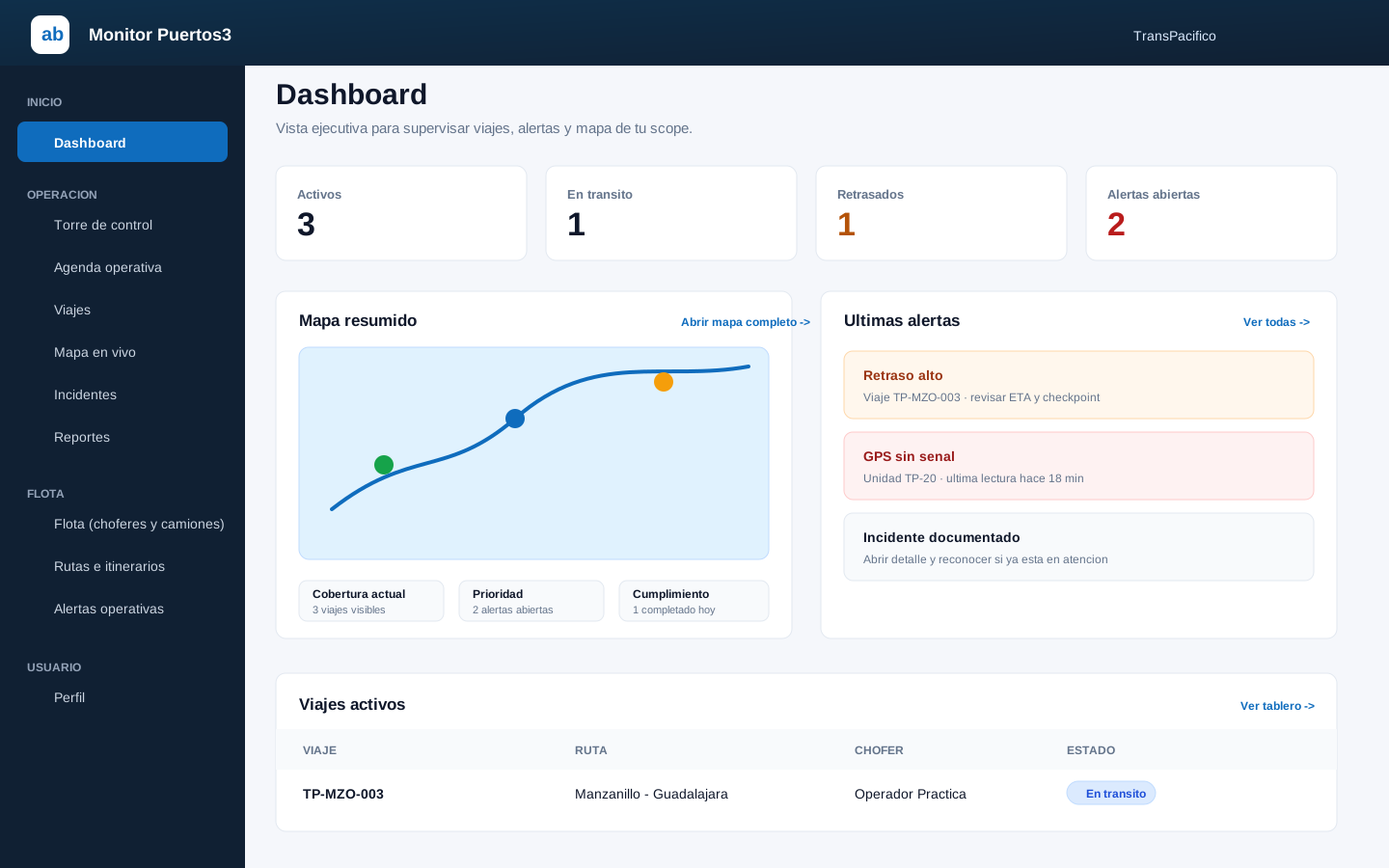
El dashboard muestra la vista ejecutiva para supervisar viajes,
alertas y mapa dentro de tu scope.
Dashboard MonitorWeb para
operadores
La vista inicial se lee por bloques de trabajo:
Bloque
Accesos principales
Inicio
Dashboard
Torre de control
Torre de control y agenda operativa
Operación
Viajes, mapa en vivo, incidentes y reportes
Flota
Choferes, camiones, rutas, itinerarios y alertas operativas
Usuario
Perfil y salida del portal
Lee las tarjetas como señales de prioridad. Si una alerta está
abierta, atiéndela desde Incidentes o desde el detalle del viaje antes
de seguir con tareas de consulta.
3.1 Cronograma Del Taller
#
Módulo
Tiempo
Acumulado
1
Introducción al Monitor
10 min
0:10
2
Dashboard
10 min
0:20
3
Módulo Viajes
20 min
0:40
4
Detalle de viaje
20 min
1:00
—
Receso
10 min
1:10
5
Mapa en vivo
10 min
1:20
6
Incidentes y alertas
20 min
1:40
7
Reportes
10 min
1:50
8
Gestión de flota
15 min
2:05
9
Buenas prácticas y cierre
10 min
2:15
Total: 2 h 15 min (125 min de contenido + 10 min de
receso).
Módulo 1 — Introducción
al Monitor ⏱ 10 min
Objetivo: Que el operador entienda qué es el portal,
quién lo usa y cómo iniciar sesión.
Contenido teórico — 5 min
¿Qué es Monitor Puertos3? Es el portal web para
supervisar viajes de carga desde una vista operativa centralizada. No es
una app de chofer ni un sistema administrativo: es la “torre de
control”.
¿Quién lo usa? Supervisores de empresa transportista
y de sindicato.
Alcance de la información (scope): el portal solo
muestra lo que corresponde a tu usuario. - Si tu usuario tiene
Empresa, ves solo viajes de esa empresa. - Si tu
usuario tiene Sindicato, ves solo viajes de ese
sindicato. - Nunca verás datos de otra empresa: el portal filtra
automáticamente.
Requisitos de acceso: usuario habilitado con el rol
Supervisor de Monitor, con empresa o sindicato asignado, y el
mismo correo registrado en el sistema de autenticación.
Ejercicio práctico — 4 min
Abre https://transporte.abbante.com en el navegador.
Captura el correo y contraseña de tu usuario operador de práctica
(ver tabla Usuarios de práctica).
Haz clic en Entrar al monitor.
Confirma que en la barra superior aparece
TransPacífico.
Observa el menú lateral: identifica Dashboard, Viajes, Mapa en vivo,
Incidentes, Reportes, Perfil.
Checklist de verificación — 1
min
Módulo 2 — Dashboard ⏱ 10 min
Objetivo: Leer e interpretar los indicadores del
tablero principal.
Contenido teórico — 5 min
El Dashboard es la primera pantalla tras iniciar sesión. Resume el
estado operativo del momento.
Indicadores clave (KPIs):
KPI
Qué significa
Activos
Viajes en curso o programados para hoy
En tránsito
Viajes que ya arrancaron y van en ruta
Retrasados
Viajes que superaron su tiempo estimado
Alertas abiertas
Incidentes críticos de las últimas 24 h sin atender
Completados hoy
Viajes finalizados en el día
Feed de alertas: lista cronológica de los eventos
recientes (pánico, sin frenos, desviaciones, incidentes). Es el primer
lugar donde mirar al llegar.
Si tu empresa usa membresía de monitoreo, el Dashboard también puede
mostrar slots usados y viajes fuera de
cupo — eso se cubre en la capacitación de administradores.
Ejercicio práctico — 4 min
En el Dashboard, lee en voz alta cada KPI y su número.
Identifica si hay viajes retrasados. Si los hay,
anota cuántos.
Revisa el feed de alertas: ¿hay alguna alerta de
severidad alta?
Localiza la alerta más reciente y observa su hora.
Checklist de verificación — 1
min
Módulo 3 — Módulo Viajes ⏱ 20
min
Objetivo: Navegar la lista de viajes, entender los
estados y usar los filtros.
Contenido teórico — 8 min
La sección Viajes lista todos los viajes de tu
scope. Cada viaje tiene un estado:
Estado
Significado
Borrador
Aún no listo para operar
Programado
Planificado, no ha arrancado
Confirmado
Confirmado, por iniciar
En tránsito
El chofer va en ruta
En destino
Llegó al punto de destino
Completado
Viaje terminado
Cerrado
Cerrado administrativamente
Cancelado
No se realizó
Filtros disponibles: por estado, por rango de
fechas, por chofer y por ruta. Sirven para enfocar la vista cuando hay
muchos viajes.
Vista Kanban: organiza los viajes en columnas por
estado; útil para ver el flujo general de un vistazo.
Crear un viaje: con el botón Nuevo
viaje (arriba a la derecha) programas un viaje sin depender de
la app del chofer: eliges el chofer, el
camión y la ruta. La ruta puede ser
una existente o una nueva que creas en
el mismo formulario (nombre, origen y destino con sus coordenadas). El
viaje nace en estado Programado y el chofer lo verá en su
app.
Importante: si tu empresa tiene membresía de
monitoreo con cupo limitado, la lista muestra solo los viajes
dentro de cupo. Los excedentes no aparecen hasta que se
libere un slot. (Detalle en la capacitación de administradores.)
Ejercicio práctico — 10 min
Abre la sección Viajes.
Cuenta cuántos viajes hay en total (deberían ser 3 con el usuario de
práctica).
Aplica el filtro estado = En tránsito. ¿Cuántos
quedan?
Quita el filtro y aplica un rango de fechas de los
últimos 7 días.
Filtra por un chofer específico y observa solo sus
viajes.
Cambia a la vista Kanban y observa cómo se agrupan
por estado.
Pulsa Nuevo viaje y revisa el formulario (chofer,
camión, ruta existente o nueva). El instructor indica si crear uno de
práctica.
Identifica un viaje En tránsito y anota su código — lo
usarás en el módulo 4.
Checklist de verificación — 2
min
Módulo 4 — Detalle de viaje ⏱
20 min
Objetivo: Abrir el detalle de un viaje, leer sus 3
pestañas y usar las acciones disponibles.
Contenido teórico — 7 min
Al hacer clic en un viaje se abre su detalle, con
cuatro pestañas:
Resumen: ruta (origen/destino/carga), tiempos
(programada/inicio/fin), operación (chofer, camión), barra de avance y
ETA.
Expediente: los documentos del viaje (carta porte,
BL, etc.) y, en viajes de puerto, los EIR generados por
el chofer. Desde aquí puedes subir o eliminar
documentos y abrir el PDF de cada EIR.
Timeline: eventos clave del viaje ordenados
cronológicamente — útil para auditoría.
Mapa del viaje: origen, destino y última ubicación
conocida.
Indicadores destacados del detalle: -
Progreso — porcentaje de avance. - ETA
— hora estimada de llegada; se marca en rojo si el viaje va retrasado. -
Velocidad — última telemetría reportada.
Acciones disponibles: - Llamar al
chofer — botón directo al teléfono registrado. -
Tracking público — generar un enlace para compartir el
seguimiento con el cliente final. - Prueba de entrega
(POD) — consultar la firma, fotos y datos de la entrega, cuando
el chofer ya la registró.
Ejercicio práctico — 11 min
Desde Viajes, abre el detalle del viaje En
tránsito que anotaste.
En la pestaña Resumen: lee el progreso, la ETA y la
velocidad. ¿Va retrasado?
Abre la pestaña Expediente: revisa los documentos
del viaje y, si los hay, abre el PDF de un EIR.
Cambia a la pestaña Timeline: identifica el evento
más antiguo y el más reciente.
Cambia a la pestaña Mapa del viaje: localiza
origen, destino y la posición actual.
Observa la tarjeta Tracking público: haz clic en
Generar enlace y luego en Copiar.
Abre el enlace copiado en una pestaña nueva del navegador: verás la
vista pública (sin necesidad de sesión).
Observa la tarjeta Prueba de entrega: si el viaje
ya tiene POD, ábrelo; si no, anota que está “sin POD”.
Checklist de verificación — 2
min
☕ Receso — 10 min
Módulo 5 — Mapa en vivo ⏱ 10
min
Objetivo: Usar el mapa en vivo para ubicar choferes
activos e interpretar la telemetría.
Contenido teórico — 5 min
El Mapa en vivo muestra la ubicación en tiempo real
de los choferes que tienen un viaje activo en tu scope.
Cada marcador es un chofer/viaje en ruta.
Al hacer clic en un marcador se ve el código de viaje, el chofer y
su velocidad.
La pill de estado GPS indica la frescura de la
señal:
🟢 Live — telemetría reciente.
🟡 Buscando — la señal está desactualizada.
🔴 Sin permiso / sin señal — el dispositivo no está
reportando.
Si un chofer aparece 🟡 o 🔴 mucho tiempo, conviene contactarlo:
puede tener el GPS apagado, sin batería o sin cobertura.
Ejercicio práctico — 4 min
Abre Mapa en vivo.
Cuenta cuántos choferes activos hay en el mapa.
Haz clic en un marcador y lee el código de viaje y la
velocidad.
Identifica la pill de estado GPS de ese chofer: ¿está 🟢, 🟡 o
🔴?
Si hay un chofer 🔴, coméntalo con el grupo: ¿qué acción
tomarías?
Checklist de verificación — 1
min
Módulo 6 — Incidentes y
alertas ⏱ 20 min
Objetivo: Reconocer los tipos de alerta, atenderlas
y activar las notificaciones del navegador.
Contenido teórico — 9 min
El portal centraliza dos tipos de eventos:
incidentes reportados por el chofer y alertas
de emergencia automáticas.
Reconocer una alerta: al atender una alerta, el
supervisor la marca como reconocida. Esto deja registro de que
alguien ya la está atendiendo y evita que dos personas dupliquen el
esfuerzo.
Notificaciones del navegador: el portal puede
avisarte con una notificación del sistema operativo cuando entra una
alerta crítica, aunque no tengas la pestaña abierta. Hay que
autorizar los permisos la primera vez.
Protocolo ante una emergencia (pánico / sin frenos):
1. Identifica el viaje y el chofer en el feed de alertas. 2. Abre el
detalle del viaje y ubica su posición en el mapa. 3. Llama al chofer con
el botón Llamar al chofer. 4. Reconoce la alerta para
dejar constancia. 5. Escala según el procedimiento interno de tu
empresa.
Ejercicio práctico — 9 min
Abre la sección Incidentes.
Identifica las alertas abiertas y clasifícalas por tipo.
Localiza la alerta de mayor prioridad. ¿De qué viaje es?
Abre el detalle del viaje asociado a esa alerta.
Reconoce una alerta y observa cómo cambia su
indicador.
En la barra superior, activa las notificaciones del
navegador (acepta el permiso).
Simulación guiada por el instructor: recorre el protocolo ante
emergencia paso a paso con una alerta de ejemplo.
Checklist de verificación — 2
min
Módulo 7 — Reportes ⏱ 10 min
Objetivo: Generar, filtrar y exportar reportes
operativos.
Contenido teórico — 4 min
La sección Reportes permite extraer información de
los viajes para análisis o entrega a terceros.
Se puede filtrar por rango de fechas,
estado y otros criterios.
Exportación en CSV (para Excel) y en versión
imprimible para PDF.
El reporte respeta tu scope: solo incluye viajes de tu
empresa/sindicato.
Ejercicio práctico — 5 min
Abre Reportes.
Genera un reporte de los últimos 30 días.
Exporta el resultado a CSV y ábrelo en Excel.
Genera la versión PDF (imprimible) y guárdala.
Compara: ¿la cantidad de viajes del reporte coincide con lo que
viste en la sección Viajes?
Checklist de verificación — 1
min
Módulo 8 — Gestión de flota ⏱
15 min
Objetivo: Dar de alta y mantener los choferes y
camiones de la empresa desde el portal.
Contenido teórico — 7 min
En el menú, la sección Flota abre la gestión de la
flota de tu empresa. Tiene dos pestañas: Choferes y
Camiones. El operador (supervisor) y el administrador
de empresa pueden usarla.
Pestaña Choferes
Nuevo chofer: registra un chofer con sus datos
personales (nombre, apellidos, CURP, RFC), contacto (teléfono, correo) y
licencia (número, categoría y vencimiento). Solo el primer nombre y el
primer apellido son obligatorios.
Esto crea únicamente el registro del chofer para
monitoreo y para asignarlo a viajes/camiones. El acceso del chofer a la
app móvil se gestiona por separado.
Vincular chofer existente: si el chofer ya existe
en la plataforma (por ejemplo, trabajó antes en otra empresa), búscalo
por nombre, correo, licencia o CURP — la búsqueda no distingue acentos —
y vincúlalo a tu empresa.
Si el chofer pertenece a otra empresa, el sistema
te pide confirmación porque la acción lo
reasigna a la tuya (deja de pertenecer a la
anterior).
La lista muestra, por chofer: estado de aprobación, licencia con su
vencimiento y total de viajes.
Pestaña Camiones
Nuevo camión: registra un camión. Las
placas son obligatorias; lo demás (marca, modelo, año,
tipo, color, capacidad, número de póliza y vigencia del seguro) es
opcional.
Puedes asignar un chofer de tu empresa al
camión.
Desde la lista puedes editar o
eliminar un camión.
Documentos del camión: desde cada camión abres sus
documentos y subes la póliza de seguro, el permiso SCT,
la tarjeta de circulación y la verificación vehicular, cada uno con su
número y fecha de vencimiento. Estos documentos alimentan la sección
Vencimientos, así que mantenerlos al día evita
sorpresas.
Importante: solo ves y administras la flota de
tu empresa. Si necesitas una ruta, catálogo o cambio
fuera de tu alcance operativo, solicítalo a TecnoAI.
Ejercicio práctico — 6 min
Abre Flota → pestaña
Choferes.
Pulsa Nuevo chofer y registra uno de prueba con
nombre, apellido y licencia.
Pulsa Vincular chofer existente, busca un apellido
y observa los resultados (fíjate si alguno indica otra empresa).
Cambia a la pestaña Camiones y registra un camión
con placas y marca.
Edita ese camión y asígnale el chofer que creaste
en el paso 2.
Abre los documentos del camión y sube uno de prueba
(p. ej. una póliza con fecha de vencimiento).
Verifica que el chofer y el camión aparezcan en sus listas.
Checklist de verificación — 2
min
Módulo 9 — Buenas
prácticas y cierre ⏱ 10 min
Objetivo: Consolidar una rutina diaria y resolver
dudas.
Rutina diaria
sugerida del supervisor — 4 min
Al iniciar turno: abre el Dashboard, revisa KPIs y
feed de alertas.
Cada hora: revisa el Mapa en vivo; atiende choferes
🟡/🔴.
Ante una alerta crítica: aplica el protocolo de
emergencia y reconoce la alerta.
Viajes retrasados: abre el detalle, contacta al
chofer, registra la causa.
Al cerrar turno: genera un reporte del día y
entrega novedades al siguiente turno.
Preguntas frecuentes — 3 min
Veo menos viajes de los esperados. El portal
respeta tu scope (empresa o sindicato). Si la empresa tiene membresía
con cupo limitado, los viajes excedentes no aparecen.
No escucho/veo alertas. Verifica el volumen del
equipo y que las notificaciones del navegador estén autorizadas.
El mapa no muestra a un chofer. Revisa la pill de
GPS: si está 🔴, el dispositivo no reporta.
No puedo exportar PDF. Usa Exportar PDF;
cuando abra la vista de impresión, guarda como PDF desde el
navegador.
Evaluación final — 3 min
Responde (verdadero/falso o respuesta corta):
¿Qué KPI te dice cuántos viajes superaron su tiempo estimado?
Menciona los 3 estados de la pill de GPS.
¿Qué significa “reconocer” una alerta?
Enumera los pasos del protocolo ante una emergencia de pánico.
¿Por qué un supervisor de la empresa A nunca ve viajes de la empresa
B?
¿En qué pestaña del detalle de viaje ves la secuencia de eventos
para auditoría?
En la sección Flota, ¿qué ocurre si vinculas un chofer que pertenece
a otra empresa?
Anexo — Guía rápida para
el instructor
Antes de la sesión: confirma que los 3 usuarios
operadores de práctica sigan asignados a TransPacífico y que la sección
Viajes muestre 3 viajes. Ten a la mano un viaje En tránsito con
telemetría para los módulos 4 y 5.
Reparto de usuarios: asigna un usuario distinto a
cada asistente (o grupo) para que no compartan sesión. Ver la tabla
Usuarios de práctica.
Ritmo: los módulos 3, 4 y 6 son los más densos;
respeta sus tiempos. Si el grupo avanza rápido, profundiza en el
protocolo de emergencia (módulo 6).
Material de apoyo: el manual completo está en
/manuales/monitor.html.
Cierre: entrega a cada operador su usuario real (no
el de práctica) y confirma que puede iniciar sesión.
Evaluación: revisa las respuestas en grupo;
refuerza el módulo 6 (incidentes) que es el de mayor impacto
operativo.
Respuestas de la evaluación
Retrasados.
🟢 Live · 🟡 Buscando · 🔴 Sin permiso/sin señal.
Marcar que un supervisor ya está atendiendo la alerta, para dejar
registro y evitar duplicar esfuerzos.
Identificar viaje/chofer → abrir detalle y ubicar en mapa → llamar
al chofer → reconocer la alerta → escalar según procedimiento
interno.
Porque el portal filtra automáticamente por el scope
(empresa o sindicato) asignado al usuario.
En la pestaña Timeline.
Se reasigna a tu empresa: deja de pertenecer a la
empresa anterior. El portal pide confirmación antes de hacerlo.