Portal operativo para empresas transportistas
2026-06-01
Monitor Puertos3 es el portal que usan las empresas transportistas para operar y administrar su propia flota: monitoreo de viajes, mapa en vivo, incidentes, reportes, clientes, choferes, camiones, mensajes, vencimientos, membresía de empresa y asignación de licencias.
Este manual está dirigido a administradores de empresa
transportista (AdminEmpresa). A diferencia del
supervisor operativo, el administrador no sólo consulta viajes: también
mantiene la información y los permisos operativos de su empresa.
URL del portal:
https://transporte.abbante.com
Quién entra: usuarios con rol de Monitor,
especialmente AdminEmpresa y supervisores de empresa. Como
AdminEmpresa sólo ves y administras el alcance de tu
empresa; nunca los datos de otra transportista.
Al terminar esta capacitación, el administrador de empresa será capaz de:
https://transporte.abbante.com/login.El portal valida la sesión con Supabase Auth y después consulta el
perfil operativo. Si el usuario no tiene permisos de Monitor, no permite
entrar. Si es primer acceso por invitación, el usuario debe abrir el
correo, presionar Aceptar invitación y definir su
contraseña en
https://transporte.abbante.com/cambiar-password. Después
entra por /login con su correo y esa contraseña.
Si tiene contraseña temporal, entra por /login con esa
contraseña y el portal lo llevará a /cambiar-password antes
de permitirle operar.
Para esta capacitación se usan usuarios de prueba ya configurados en el portal. Permiten entrar y validar la información sin tocar cuentas reales.
| Usuario | Contraseña | Empresa | Notas |
|---|---|---|---|
qa-adminempresa-demo@puertos3.test |
AdminEmpQA2026! |
QA Transportes Demo | El recomendado para este taller. Tiene membresía Trial activa (5 slots) y 3 choferes de prueba con licencias de vencimiento escalonado. |
qa-adminempresa-transpacifico@puertos3.test |
AdminEmpQA2026! |
TransPacífico | Empresa real con viajes; alternativo si quieres practicar sobre datos operativos. |
Cómo repartirlos: si la capacitación tiene varios asistentes, pueden entrar con el mismo usuario para seguir el taller (la mayoría de pasos son de lectura); para los ejercicios de escritura (enviar mensajes, ampliar slots) conviene que el instructor los haga en pantalla compartida o que se turnen.
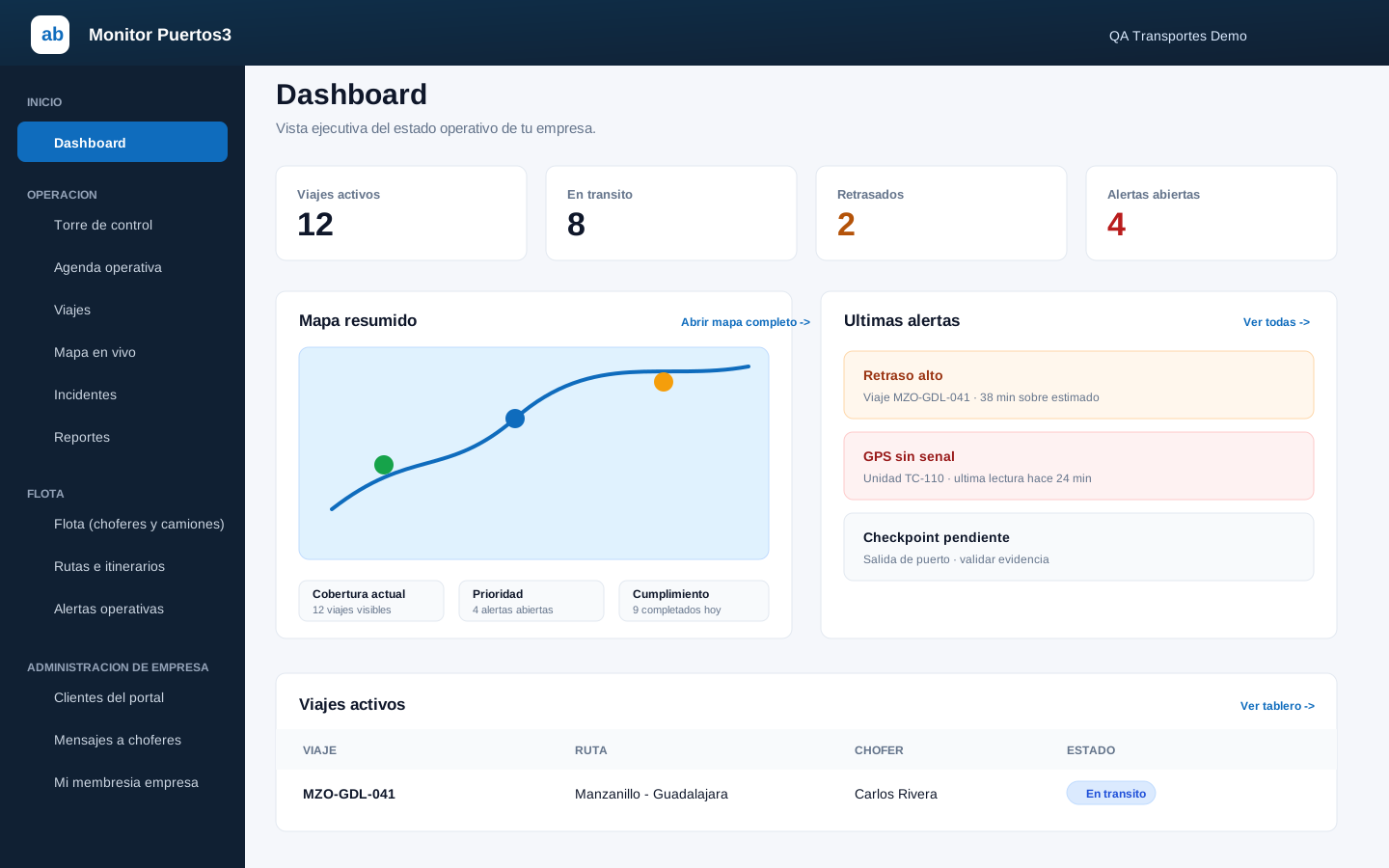
Tras iniciar sesión con el usuario administrador de práctica, en la barra superior debe aparecer el nombre de tu empresa (QA Transportes Demo o TransPacífico), y en el menú lateral debe verse la sección Administración de empresa con Clientes del portal, Choferes, Membresías chofer, Mensajes a choferes, Vencimientos y Mi membresía empresa.
https://abbante.com/manuales/monitor.html (secciones
16–23)Nota para el instructor: la empresa QA Transportes Demo ya tiene un trial activo (5 slots) y 3 choferes con licencias de vencimiento escalonado. Si necesitas reiniciar el escenario, vuelve a correr
seed-adminempresa-qa.jsyactivar-trial-qa-demo.mjs.
El dashboard muestra la vista ejecutiva del estado operativo de tu empresa: KPIs, mapa resumido, últimas alertas y viajes activos.
La vista inicial se lee por bloques de trabajo:
| Bloque | Accesos principales |
|---|---|
| Inicio | Dashboard |
| Torre de control | Torre de control y agenda operativa |
| Operación | Viajes, mapa en vivo, incidentes y reportes |
| Flota | Choferes, camiones, rutas, itinerarios y alertas operativas |
| Administración de empresa | Clientes del portal, choferes, membresías, mensajes, vencimientos, membresía de empresa y asignación de licencias |
| Perfil | Datos de sesión y salida del portal |
Lee las tarjetas y módulos como accesos a tareas de tu empresa. Si una opción no aparece, normalmente significa que tu usuario no tiene ese rol o que tu empresa no tiene esa funcionalidad habilitada.
| # | Módulo | Tiempo | Acumulado |
|---|---|---|---|
| 1 | Introducción y tu rol | 10 min | 0:10 |
| 2 | Membresía de monitoreo (conceptos) | 15 min | 0:25 |
| 3 | Contratar y ampliar membresía | 20 min | 0:45 |
| — | Receso | 10 min | 0:55 |
| 4 | Mensajes a choferes | 20 min | 1:15 |
| 5 | Vencimientos | 15 min | 1:30 |
| 6 | Tracking público y POD | 15 min | 1:45 |
| 7 | Gestión de flota | 15 min | 2:00 |
| 8 | Viajes y rutas | 15 min | 2:15 |
| 9 | Buenas prácticas y cierre | 10 min | 2:25 |
Total: 2 h 25 min (135 min de contenido + 10 min de receso).
Nota sobre rutas (Módulo 8): como AdminEmpresa asignas viajes a rutas ya existentes. Si necesitas una ruta nueva para tu empresa, solicítala a TecnoAI.
Objetivo: Que el administrador entienda qué hace su rol y cómo se diferencia del supervisor.
El portal tiene dos mundos:
Roles del portal (flags acumulativos sobre tu usuario):
| Rol | Qué habilita |
|---|---|
| Supervisor de Monitor | Vista operativa: dashboard, viajes, mapa, incidentes |
| AdminEmpresa (tú) | Administración de tu empresa: membresía, mensajes, vencimientos |
Alcance: como AdminEmpresa solo ves y administras tu empresa. Nunca datos de otra.
La sección Administración del menú lateral te da acceso a: Choferes, Membresías chofer, Mensajes a choferes, Vencimientos y Mi membresía empresa.
https://transporte.abbante.com e inicia sesión con
el usuario administrador de práctica.Objetivo: Entender qué es un slot, cómo se cobra y cómo se asignan.
Dos productos, dos compradores
Abbante separa la oferta comercial en dos productos:
| Producto | Comprador | Enfoque |
|---|---|---|
| App del chofer | Chofer | Uso personal de la app, operación móvil y retención base de 1 semana. |
| Portal de seguimiento | Empresa | Slots de monitoreo, historial operativo y resguardo de información empresarial. |
Esta separación importa porque el chofer compra adopción personal y la empresa compra control operativo. Por eso no se explican igual ni se cobran con el mismo argumento.
¿Qué es la membresía de monitoreo? Es el plan que tu empresa paga mensualmente para que sus viajes aparezcan en el portal de monitoreo. Se mide en slots.
¿Qué es un slot? Un slot es un cupo de monitoreo simultáneo. Si contratas 5 slots, hasta 5 viajes activos de tu empresa se monitorean al mismo tiempo.
Fórmula de precio (descuento por volumen):
| Tramo | Rango de slots | Precio de arranque / slot / mes | Precio real de referencia |
|---|---|---|---|
| 1 | 1 – 5 | $8,000 | $12,000 |
| 2 | 6 – 50 | $7,200 | $10,800 |
| 3 | 51 en adelante | $6,400 | $9,600 |
Ejemplos: 3 slots = $24,000 · 10 slots = $76,000 · 60 slots = $428,000. El descuento es marginal: solo los slots dentro de cada tramo pagan ese precio de arranque. El precio real se conserva como referencia comercial para explicar el descuento inicial.
Tramos de app chofer
| Volumen de licencias | Costo base | Precio propuesto | Precio real |
|---|---|---|---|
| 1 a 9,999 | $135 | $150 | $225 |
| 10,000 a 99,999 | $55 | $70 | $105 |
| 100,000 o más | $40 | $50 | $75 |
La app chofer se vende separada del portal. La utilidad es precio cerrado menos costo base final y se reparte 50/50 entre empresa y vendedor, aun si el vendedor logra cerrar arriba del precio propuesto.
Retención de información
¿Cómo se asignan los slots? (regla FIFO) - Cada viaje activo que ya arrancó ocupa 1 slot. - Cuando un viaje termina, libera su slot. - Si hay más viajes activos que slots, los que arrancaron primero (orden FIFO por hora de inicio) se quedan; los excedentes quedan fuera de cupo. - Los viajes programados que aún no arrancan no ocupan slot.
Viajes fuera de cupo: no aparecen en el monitoreo de los supervisores hasta que se libere un slot o amplíes el plan. Por eso es importante dimensionar bien.
Estados de la membresía:
| Estado | Significado |
|---|---|
| Pendiente pago | Solicitada, falta pagar |
| Trial | Periodo de prueba otorgado por TecnoAI |
| Vigente | Pagada y activa |
| Por vencer | Próxima a expirar |
| Vencida | Expiró |
| Cancelada | Terminada |
Bono de membresías de chofer: opcionalmente, tu empresa puede prepagar cuotas mensuales de chofer en la misma compra (las cuotas que normalmente paga el chofer las cubre la empresa).
Reglas comerciales para vendedores
/perfil/empresa-membresia).Objetivo: Usar la calculadora, contratar con Stripe o pago manual, y ampliar slots.
La pantalla Mi membresía empresa tiene una calculadora por líneas que recalcula el precio en vivo conforme cambias tipo de licencia, cantidad y días cuando aplica. Debajo del estado actual aparece el Historial de pagos, que es sólo informativo para el administrador de empresa.
Dos formas de pagar:
Ajustar el paquete: si tu operación crece, puedes agregar o modificar líneas de licencia. Cada línea conserva cantidad, descuento y subtotal. Cuando se genera un cobro, el sistema guarda un detalle histórico del cálculo para que el pago pueda consultarse después aunque el paquete cambie.
Reducir slots: la reducción aplica hasta el siguiente periodo (no a mitad de mes).
Parte A — Calculadora (4 min) 1. En Mi membresía empresa, ubica la calculadora. 2. Agrega una línea de licencia concurrente y cambia la cantidad. 3. Agrega una línea de licencia por camión o por chofer y observa el subtotal. 4. Si usas una licencia diaria, captura los días y revisa cómo cambia el total.
Parte B — Demostración de contratación (4 min, guiada por el instructor) 5. El instructor muestra el flujo de contratación con método Stripe: al confirmar el paquete, el portal redirige a la pantalla de pago de Stripe. 6. El instructor muestra el flujo manual: se crea la solicitud y queda pendiente de subir comprobante.
En modo capacitación no se completa un pago real. El usuario de práctica ya tiene una membresía Trial activa.
Parte C — Historial de pagos (3 min) 7. Localiza el bloque Historial de pagos. 8. Revisa fecha, concepto, estado, método y el detalle histórico del cálculo. 9. Confirma que el administrador de empresa sólo puede consultar pagos de su propia empresa y no tiene botones de aprobación.
Objetivo: Enviar mensajes con push a los choferes y dar seguimiento a su lectura.
La pantalla Mensajes a choferes
(/admin/mensajes) permite comunicarte con los choferes de
tu empresa. Cada mensaje genera una notificación push
en la app del chofer.
4 modos de envío:
| Modo | A quién llega | Cuándo usarlo |
|---|---|---|
| A chofer(es) | Choferes que selecciones de una lista | Instrucción personalizada |
| A ruta | Choferes con viaje activo en esa ruta | Aviso operativo: “bloqueo en km 45” |
| A viaje | El chofer de un viaje específico | Algo puntual de ese viaje |
| A todos | Todos los choferes activos de tu empresa | Comunicado general |
Cada mensaje lleva: un título (aparece en la notificación push) y un cuerpo (el texto completo).
Seguimiento de lectura: el historial muestra cuántos choferes ya leyeron cada mensaje, con una barra de progreso. El botón Detalle abre la lista chofer por chofer con la hora de lectura.
Mensaje vs llamada: usa mensaje para instrucciones que deben quedar por escrito (el chofer lo lee cuando puede). Usa llamada (desde el detalle del viaje) cuando es urgente.
Objetivo: Usar el panel de vencimientos para anticipar renovaciones documentales.
La pantalla Vencimientos
(/admin/vencimientos) reúne en un solo lugar todo lo que va
a vencer o ya venció en tu flota.
Tipos monitoreados:
Severidades:
| Severidad | Significado |
|---|---|
| Vencido | Ya pasó la fecha — acción inmediata |
| Crítico | Vence en 7 días o menos |
| Próximo | Vence en 30 días o menos |
| Futuro | Más adelante |
KPIs superiores: tarjetas con el conteo de vencidos, críticos, próximos y el total que requiere atención.
Filtros: por tipo de documento y por severidad. Cada fila incluye un enlace al documento cuando está disponible.
Objetivo: Generar enlaces de seguimiento para clientes y consultar pruebas de entrega.
Tracking público: Cada viaje puede tener un enlace público que muestra el estado del viaje a quien no tiene cuenta en el portal — ideal para que el cliente final del transporte vea dónde va su carga.
POD — Prueba de entrega (Proof of Delivery): Cuando el chofer entrega la carga, registra desde su app la prueba de entrega: nombre del receptor, firma, fotos, ubicación GPS y observaciones.
Objetivo: Dar de alta y mantener los choferes y camiones de la empresa desde el portal.
En el menú, la sección Flota abre la gestión de la flota de tu empresa. Tiene dos pestañas: Choferes y Camiones. Tanto el administrador de empresa como el operador (supervisor) pueden usarla.
Pestaña Choferes
Pestaña Camiones
Importante: solo administras la flota de tu empresa. La vigencia del seguro que captures aquí también alimenta la sección Vencimientos (módulo 5).
Objetivo: Crear viajes y rutas desde el portal y consultar el expediente de un viaje.
Desde la sección Viajes del portal puedes programar viajes para tu empresa, sin depender de la app del chofer.
Crear un viaje — con el botón Nuevo viaje:
Al crear una ruta defines su origen y destino; el sistema calcula el trazado automáticamente, que luego sirve para detectar desviaciones.
Expediente del viaje — en el detalle de un viaje, la pestaña Expediente muestra:
Así, los documentos del viaje los puede cargar tanto el chofer (desde la app) como tú (desde el portal).
Objetivo: Consolidar una rutina administrativa y resolver dudas.
Responde:
seed-adminempresa-qa.js y
activar-trial-qa-demo.mjs./manuales/monitor.html, secciones 16–23.