Version: 1.6 · Fecha: 2026-07-27
Dirigido a: duenos y administradores de negocios de asistencia vial que desean inscribirse en el marketplace de Abbante.
Aplicacion: portal publico
/alta-proveedorenhttps://transporte.abbante.com.
Novedades en v1.6 (2026-07-27):
- Se documenta Abbante M como aplicación móvil y como PWA instalable en
https://abbante.online.- Se aclara la diferencia entre una solicitud del formulario público y una cuenta creada desde Abbante M.
- Se agrega el registro con Google y la validación del correo antes de la autorización.
Novedades en v1.5 (2026-07-13): - Ahora puedes elegir varias categorias; la primera es la principal. - Nuevos campos opcionales: sitio web o red social y horario de atencion. - La direccion se llena automaticamente al fijar el punto en el mapa (y puedes editarla). - Si tu telefono coincide con un negocio ya presente en el directorio, el sistema lo reconoce (“Ya te conociamos!”) y actualiza esa ficha en vez de duplicarla. - Cuando el equipo te activa, la invitacion a Abbante M llega por correo o WhatsApp en un solo paso.
Novedades en v1.4: - Se documenta el flujo actual sin verificacion visual anti-bots; la proteccion vive en servidor con rate limit. - La foto del negocio ahora se adjunta desde el formulario; ya no se pide pegar una URL. - Se alinea el lenguaje con Abbante M y el manual general de marketplace.
El marketplace de asistencia vial conecta a choferes de empresas transportistas y usuarios de Abbante A con proveedores cercanos cuando necesitan apoyo en ruta: grua, mecanica, llantas, bateria, combustible, diagnostico u otros servicios.
Cuando un cliente solicita asistencia:
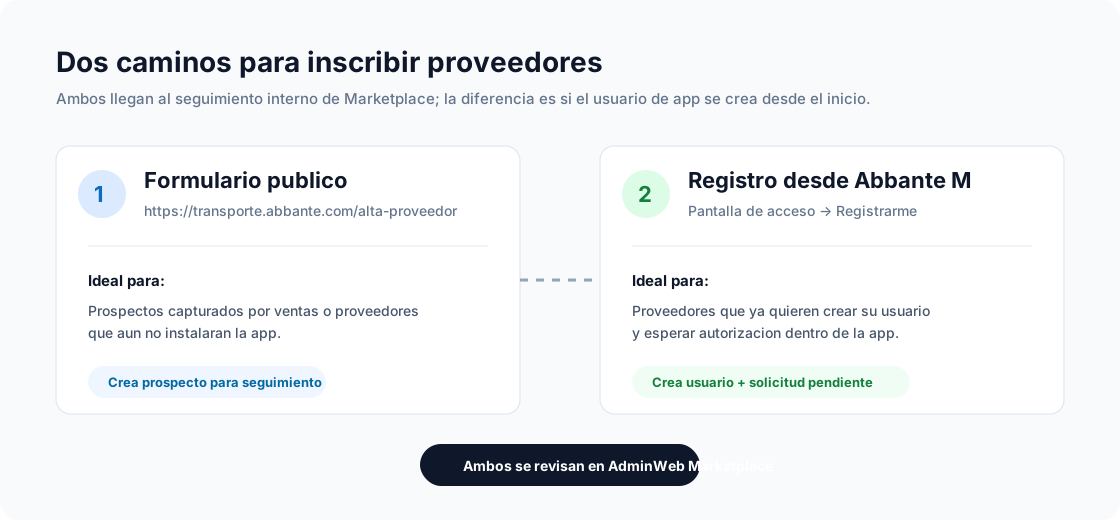
Actualmente existen dos caminos para entrar al marketplace:
| Camino | Cuando usarlo | Resultado |
|---|---|---|
| Formulario publico | El proveedor aun no instala la app o el alta la captura ventas | Se crea un prospecto para seguimiento interno. |
| Abbante M móvil o PWA | El proveedor quiere crear su usuario desde la app o desde
https://abbante.online |
Se crea usuario y solicitud pendiente de autorizacion. |
Ambos caminos se revisan en AdminWeb > Marketplace.
La PWA de Abbante M se puede abrir desde el navegador e instalar en la pantalla de inicio. Para el alta y la autorización utiliza el mismo proceso y la misma información que la aplicación móvil.
Pueden inscribirse:
El negocio debe tener una base o ubicacion operativa para calcular distancia y cobertura. Si el servicio es movil, registra la base desde donde normalmente sales a atender.
Ten a la mano:
| Dato | Para que sirve |
|---|---|
| Nombre comercial | Se muestra al equipo interno y despues al cliente. |
| Categorias (la primera es la principal) | Definen que tipo de solicitudes podrias recibir. |
| Descripcion breve | Especialidades y zona de atencion. |
| Sitio web o red social | Opcional, complementa tu ficha. |
| Horario de atencion | Opcional, orienta al equipo y a los clientes. |
| Ubicacion en mapa o GPS | Calcula distancia real al cliente; llena la direccion automaticamente. |
| Telefono activo | Contacto comercial y operativo. |
| Correo electronico | Seguimiento, invitaciones y acceso a Abbante M. |
| Foto del negocio | Opcional, mejora confianza y ficha publica. |
La foto puede ser JPG, PNG o WEBP y debe pesar maximo 5 MB.
Entra a:
https://transporte.abbante.com/alta-proveedorNo necesitas usuario ni contrasena. El formulario funciona en navegador moderno de computadora o celular.
La pagina muestra:
Captura:
Categorias actuales:
| # | Categoria |
|---|---|
| 1 | Mecanica general |
| 2 | Grua ligera |
| 3 | Grua pesada |
| 4 | Llantas |
| 5 | Electrica |
| 6 | Frenos |
| 7 | Transmision |
| 8 | Diagnostico |
| 9 | Combustible |
| 10 | Bateria |
| 11 | Aire acondicionado |
| 12 | Otros |
El boton Siguiente se habilita cuando el nombre y al menos una categoria son validos.
Captura:
El navegador puede pedir permiso de ubicacion. Si no lo concedes, puedes mover el mapa y fijar el punto manualmente.
Cuando el marcador queda fijado, el formulario muestra coordenadas como:
19.05234, -104.31567Ese punto se usa para calcular que proveedores aparecen cerca de un cliente. Si queda mal colocado, podrias perder solicitudes o aparecer fuera de zona.
Captura:
La foto se adjunta directamente desde el formulario con Adjuntar foto.
Condiciones:
La foto se guarda como parte del prospecto y puede usarse despues en la ficha del proveedor.
Cuando el envio termina correctamente, aparece:
Guarda el codigo. Sirve para ubicar tu solicitud rapidamente con el equipo de alta y soporte.
Si el telefono que capturaste coincide con un negocio ya presente en el directorio (por ejemplo, importado de Google), el sistema lo reconoce y te lo dice: “Ya te conociamos!”. En ese caso tu solicitud actualiza la ficha existente en lugar de crear un duplicado, conservando la informacion previa del negocio.
| Momento | Quien | Que sucede |
|---|---|---|
| Inmediato | Sistema | La solicitud entra al panel interno del marketplace. |
| 24 a 48 horas habiles | Equipo comercial | Revisa datos y puede contactar por telefono o correo. |
| Tras validacion | Equipo interno | Decide si el proveedor queda en catalogo, seguimiento o app. |
| Si el equipo te activa | Sistema/Admin | Con un solo paso (Activar e invitar) se crea tu acceso y se envia la invitacion a Abbante M por correo o WhatsApp. |
| Si ya venia de Abbante M móvil o PWA | Admin | Se revisa el correo capturado y se usa Autorizar proveedor sobre el usuario existente. |
| Tras autorizacion | Proveedor | Toca Actualizar estado y configura servicios, cobertura y disponibilidad en Abbante M. |
La invitacion puede llegarte por correo electronico o por mensaje de WhatsApp con el link de activacion. Si no la recibes, revisa tu bandeja de spam o pide al equipo que la reenvie.
También puedes iniciar el alta directamente desde:
https://abbante.online.En ambos casos:
Abbante M crea la cuenta y muestra En proceso de autorización hasta que AdminWeb autorice al proveedor. La solicitud se localiza en Marketplace → Proveedores → Solicitudes de alta; no aparece inicialmente en En prospección.
Cuando el equipo confirme la autorización, toca Actualizar estado. No vuelvas a registrar el negocio ni uses otro correo mientras la solicitud siga pendiente.
El flujo actual no muestra retos visuales al usuario. La proteccion se aplica en servidor:
Limites actuales:
| Recurso | Limite |
|---|---|
| Envio de alta por IP | 8 intentos cada 15 minutos. |
| Envio por correo | 3 intentos por hora. |
| Carga de fotos por IP | 8 intentos cada 15 minutos. |
| Foto | 5 MB, JPG/PNG/WEBP. |
Si recibes un mensaje de limite, espera unos minutos y vuelve a intentar. Si necesitas corregir datos ya enviados, usa Reportar correccion o contacta soporte con tu codigo.
Tengo que pagar para inscribirme?
No. La inscripcion es gratuita. La plataforma monetiza por comision de
servicio cuando hay operaciones dentro del marketplace.
Necesito instalar Abbante M desde el inicio?
No para el formulario publico. Si quieres operar digitalmente, si
necesitaras Abbante M despues de ser autorizado.
Puedo quedar solo como catalogo?
Si. En modalidad catalogo puedes aparecer para que te llamen, sin operar
el flujo digital completo.
Puedo cambiar categoria o cobertura despues?
Si, desde Abbante M cuando tengas acceso. Mientras estes en revision,
pidelo al equipo interno.
Como se cobran servicios con tarjeta?
La plataforma cobra al cliente el precio ofertado mas un porcentaje de
servicio (hoy 15%) y despues liquida al proveedor su neto por
facturacion B2B. Consulta el manual de Abbante M para el detalle de
pagos.
Como funciona el pago directo (efectivo o
transferencia)?
El proveedor cobra en sitio exactamente el precio ofertado. Hoy el pago
directo no tiene comision (0%); si el administrador configurara una
comision, quedaria como saldo por compensar contra futuras
liquidaciones.
Los datos se usan para:
Mientras estas en revision, solo el equipo autorizado puede ver tus datos. Si eres activado, parte de tu informacion puede ser visible para clientes cercanos: nombre comercial, categoria, telefono, foto y ubicacion aproximada.
Puedes solicitar eliminacion o correccion de datos escribiendo a soporte.
Alta.servicios@abbante.mobilesoporte@tecnoai.mxhttps://transporte.abbante.com/alta-proveedor/manuales/proveedorapp.html/manuales/marketplace.htmlCuando pidas ayuda, incluye:
Version documento: 1.5 - Ultima actualizacion: 2026-07-13.